Crie sua primeira cotação
As cotações são documentos enviados às perspectivas para oferecer um preço estimado para um determinado conjunto de produtos ou serviços. As perspectivas podem aceitar a cotação, caso em que o vendedor terá que emitir uma ordem de venda, ou recusar.
Caso de negócio
Por exemplo, My Company vende produtos eletronicos e o cliente John Deo demonstrou interesse em comprar 3 iPads para facilitar suas operações. Eu vou enviar uma cotação para iPads com preço de vendas de 320 USD por iPad com 5% desconto.
Configuração
Instale o aplicativo Gerenciamento de Vendas. Para poder emitir cotação, você precisará instalar o aplicativo Gerenciamento de Vendas em Apps na administração do Odoo.
Descontos nas linhas da ordem de venda
Permitir descontos em Cotações é uma prática de vendas comum para melhorar as chances de converter o prospecto em um cliente.
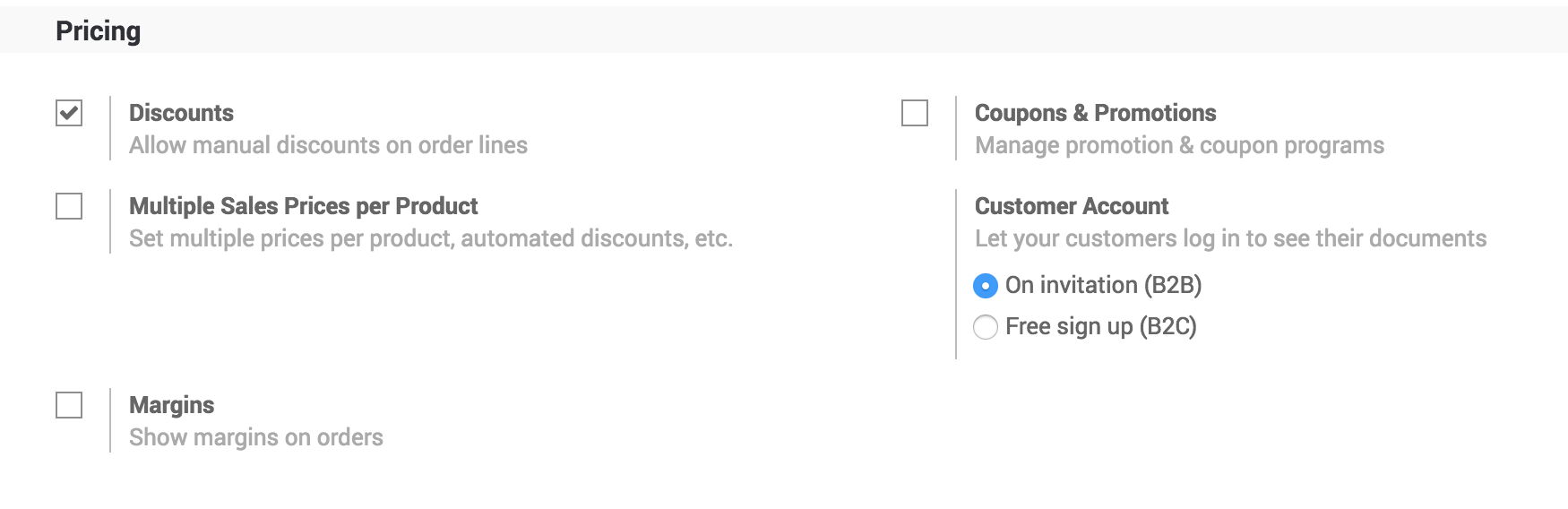
No nosso caso de negócios, queremos conceder 5% de desconto ao nosso cliente John Deo no preço de venda. Para habilitar o recurso, vá para o aplicativo Vendas, selecione ** Configuração / Configurações** e, em Seção de Preços, selecione-o e Aplique para permitir descontos manuais em linhas de ordem.
Criar sua cotação
Para criar sua primeira cotação, vá para Vendas / Cotações e clique em CRIAR. Em seguida, conclua sua cotação da seguinte maneira:
Cliente e Produtos
Os elementos básicos a adicionar a toda a citação são os prospectos ou o cliente (a pessoa que você enviará sua citação a) e os produtos que você quer vender.
Na visualização de cotação, escolha o prospecto da lista suspensa Cliente e em Linhas da Ordem, clique em Adicionar um item e selecione seu produto. Não se esqueça de adicionar manualmente o número de itens em Quantidade Ordenada e o Desconto se aplicável.
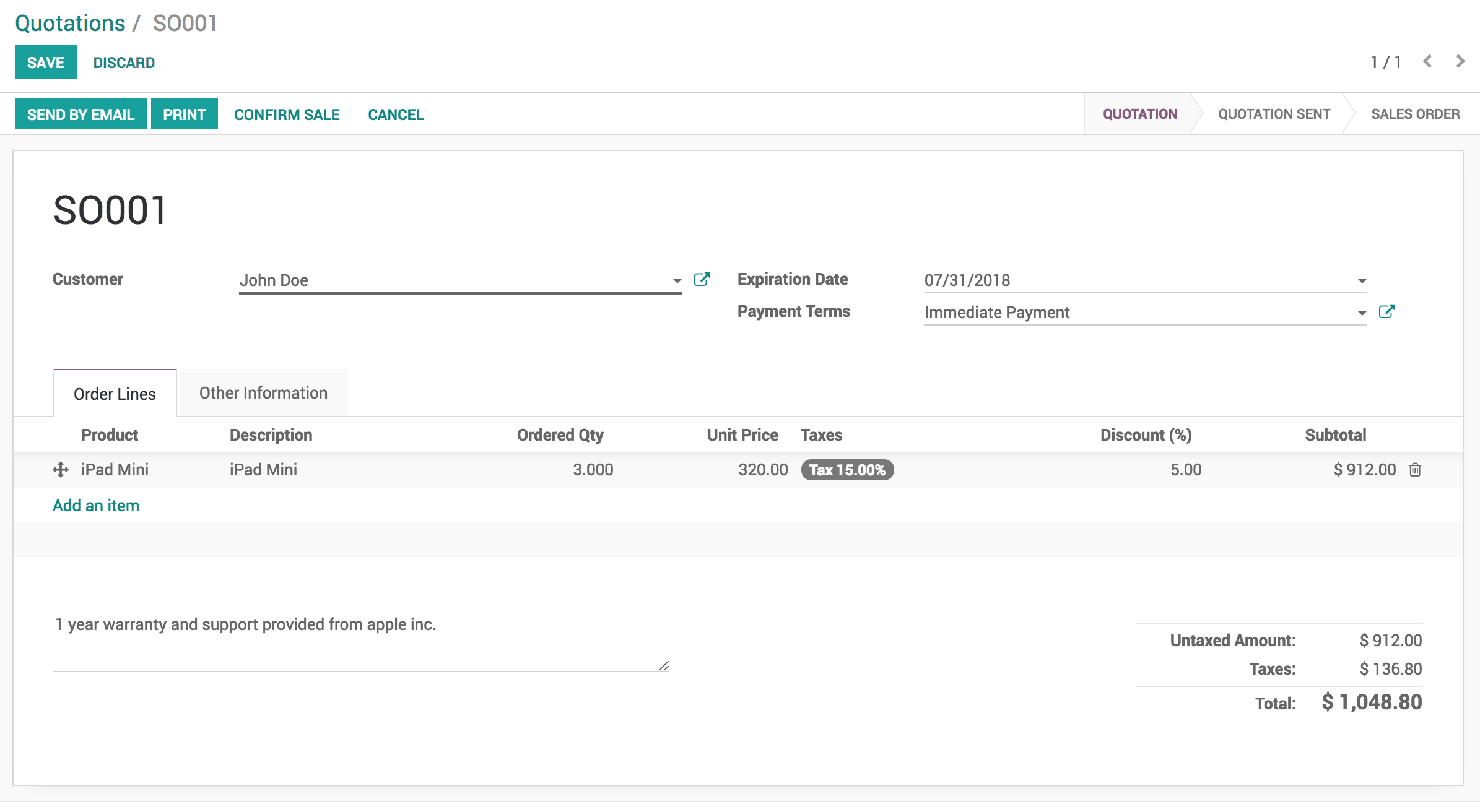
Para aplicar 5% de desconto entre 5 no Desconto (%). O desconto deve ser inserido entre 0 a 100, ele calcula o desconto em porcentagem.
Se você ainda não tiver nenhum cliente ou produto criado antes em sua instância do Odoo, poderá criá-los diretamente de suas cotações:
- Para adicionar um novo cliente, clique no menu suspenso Cliente e
- clique em Criar e Editar. Nesta nova janela, você será capaz de gravar todos os detalhes do cliente, tais como o endereço, site, número de telefone e pessoa de contato.
- Para adicionar um novo produto, em Linha da Ordem, clique em Adicionar um item,
- clique em Criar e Editar na lista suspensa do campo Produto. Você será capaz de gravar suas informações de produto (tipo de produto, custo, preço de venda, política de faturamento, etc), juntamente com uma imagem.
Impostos
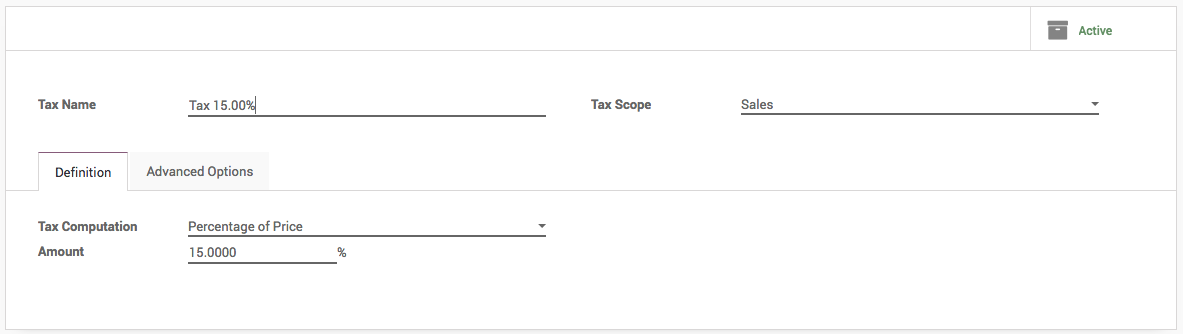
Para os impostos de parâmetro, basta ir no Impostos campo da linha da ordem e clique em Criar e Editar. Preencha os detalhes (por exemplo, se você está sujeito a um imposto de 15 % sobre suas vendas, basta preencher o montante certo em percentagem) e salvar.
Termos e Condições
Você pode selecionar a data de expiração de sua cotação e adicionar os termos e condições da sua empresa diretamente em sua cotação (veja a figura abaixo).
Visualização da cotação
Você pode verificar a cotação antes de enviar para o cliente por e-mail, clique no botão IMPRIMIR (canto superior esquerdo). Você verá a janela pop-up que solicitar detalhes mestre da empresa, como endereço, contato, e-mail, número de IVA e layout de relatório que você deseja definir para sua empresa.
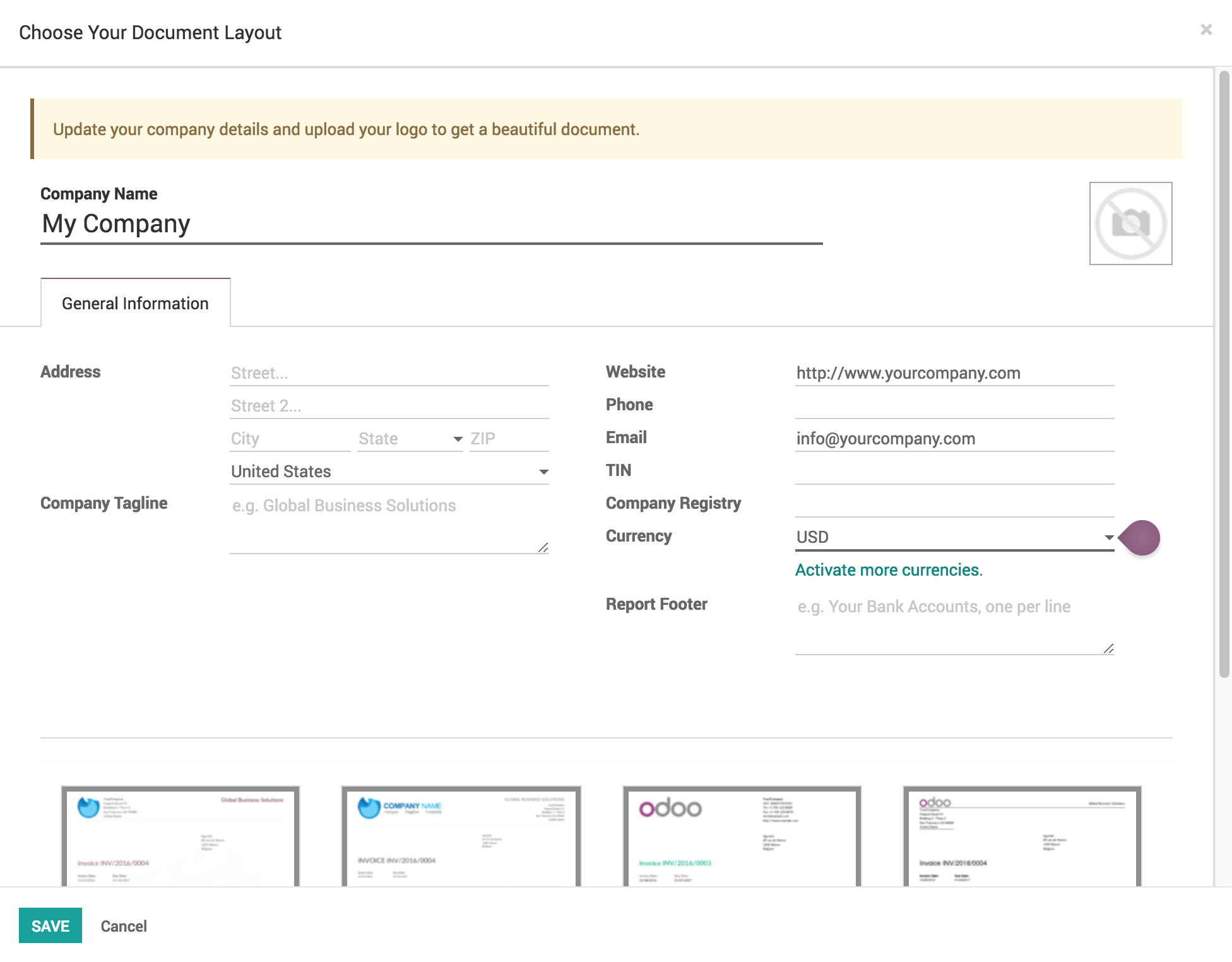
Clique no botão SALVAR para aplicar as configurações, agora você está pronto para imprimir sua primeira cotação. Clique no botão IMPRIMIR novamente, você receberá a versão em PDF imprimível de sua cotação.
Dica
Atualize os detalhes da sua empresa (endereço, site, logotipo, etc) pode ser alterado mais tarde, clicando no link Alterar Modelo de Documento o Configurações / Configurações Gerais.
Vídeo
Acesse o vídeo em https://www.youtube.com/watch?v=OTfJhgRTPVw