Aplicar desconto na cotação
Permitir descontos em Cotações é uma prática de vendas comum para melhorar as chances de converter o prospecto em um cliente, acrescentando descontos na cotação encoraja o prospecto para fechar o negócio rapidamente.
Caso de negócio
Minha empresa gostaria de enviar um orçamento para um iPad Mini a um preço de venda de 320 USD por iPad em um 5% desconto preço.
Configuração
Presume-se que o Gerenciamento de Vendas aplicativo instalado.
Descontos
Neste caso de negócios, nós gostaríamos de oferecer 5% de desconto para o nosso cliente sobre o preço de venda.
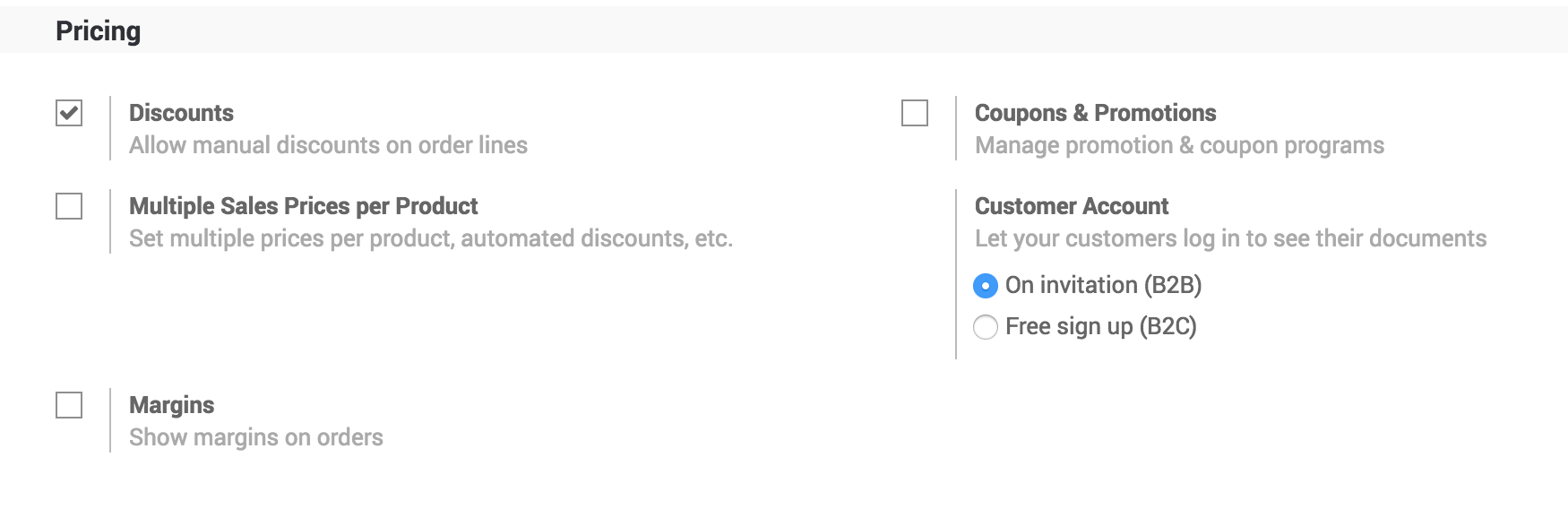
Descontos recurso pode ser ativado a partir de Configuração / Configurações, abaixo da seção Preço.
Criar uma cotação
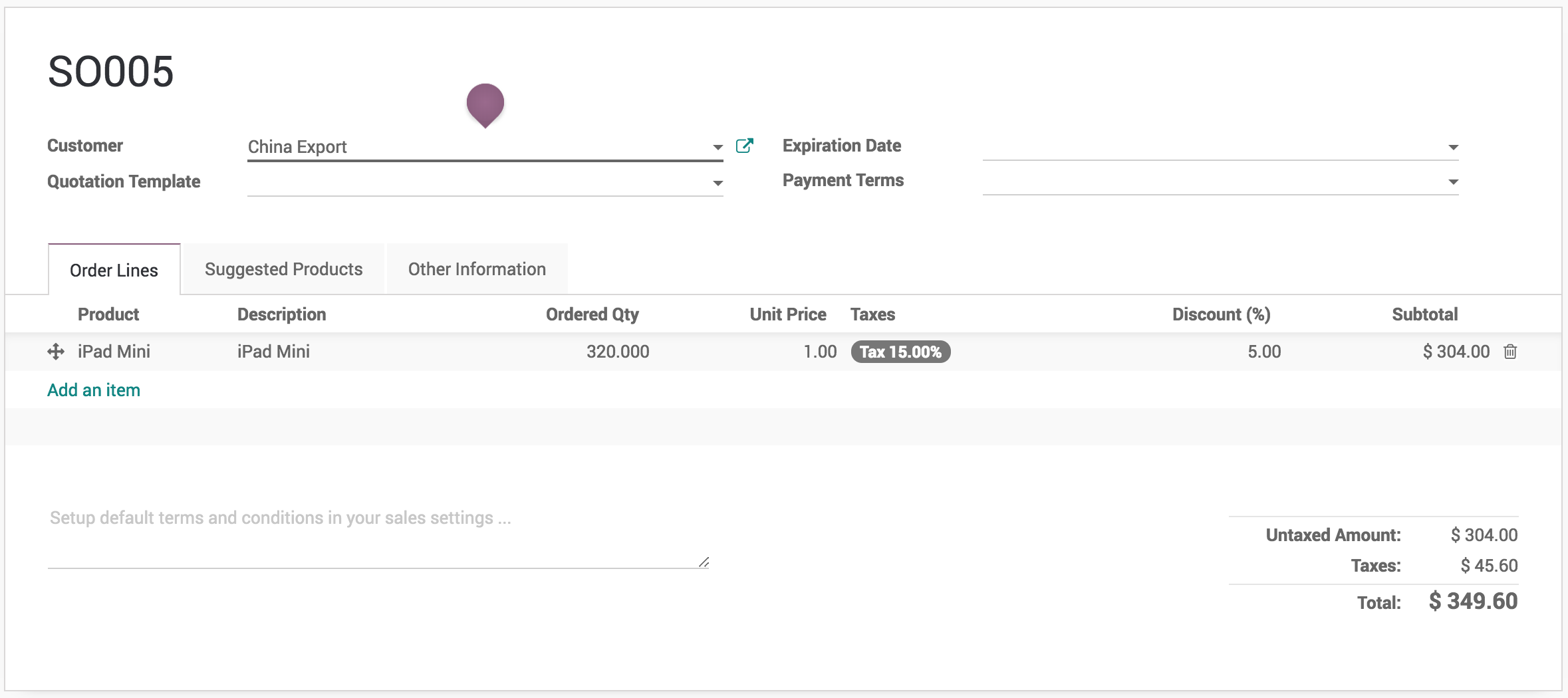
Cotação pode ser criado a partir de Vendas / Pedidos / Cotações, clique em CRIAR botão para criar uma nova cotação, selecione o cliente e adicionar produto iPad Mini na cotação, o preço padrão que você vai ver é $320.
Aplicar desconto
Por padrão, o desconto não será aplicado como nós escolhemos para aplicar desconto manual, para aplicar 5% de desconto entrar 5 no desconto (%) campo para iPad mini produto na linha de ordem de venda.
Dica
O desconto deve ser inserido entre 0 a 100, ele calcula o desconto em porcentagem. O preço mudará automaticamente quando você incorpora o desconto.
Imprimindo cotação
A coluna do disconto será aparecido na citação quando você aplicou o desconto em algum do produto na citação. Não seja surpreendido se você não vê a coluna do disconto na citação, que significa que você não aplicou o desconto em alguns do produto na citação porque você não quer oferecer o desconto a seu cliente.
Dica
Todos os impostos aplicáveis sobre o produto serão calculados sobre o preço do produto com desconto (ou seja, os impostos serão calculados em Subtotal)
Vídeo
Acesse o vídeo em https://www.youtube.com/watch?v=YrX7iwpbDyg