Adaptar o preço do produto com base no país do cliente ou localização (por exemplo, preço em € ou $)
Uma rede de negócios de vendas e distribuição internacional exigiu uma conversão de preço precisa ou as regras de preço de acordo com o país do cliente. Durante o processo de cotação, alguns negócios preferem ter a conversão de taxa, enquanto alguns negócios quer definir o preço com base nas localizações geográficas, independentemente da conversão de moeda. Você pode configurar ambos os casos de negócios usando a lista de preços.
Caso de negócio
Odoo quer aplicar regras de preços para o cliente, independentemente da conversão de moeda com base no local do cliente. Eles dividem o mundo inteiro em três regiões diferentes e preço específico para cada região.
| Produto | América (USD) | Europa e Meio Oriente (EUR) | Ásia (USD) |
|---|---|---|---|
| Odoo Enterprise (usuários) | 28 | 24 | 16 |
Configuração
Presume-se que a aplicação Gerenciamento de Vendas está instalada, o aplicativo Fatura será instalada como uma dependente do aplicativo de vendas.
Multi Moeda
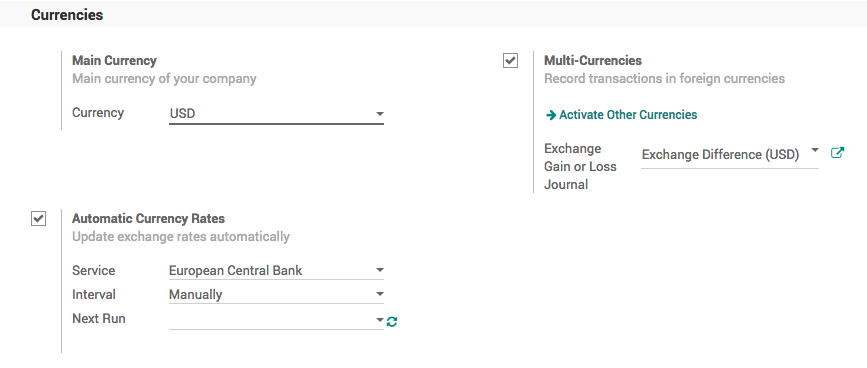
Você precisa de um suporte a várias moedas, para preparar uma cotação em moeda estrangeira. Multi-moedas recurso pode ser ativado a partir de Faturamento / Configuração / Configurações disponível na seção moedas.
Dica
Selecione Taxa de Moeda Automática para obter a taxa de conversão de moeda exata quando você quer uma conversão de moeda para preparar a cotação, defina Diário para o campo Interno, a taxa pode ser atualizada a partir de diferentes serviços de câmbio, como European Banco Central, Administração Fiscal Federal ou Banco Mexicano.
Lista de Preço
Para configurar o preço com base no segmento do cliente ou país, você tem que habilitar o Vários Preços de Venda por Produto recurso disponível o Vendas / Configuração / Configurações a Preço seção. Mantenha a opção padrão vários preços por produto (por exemplo, segmentos de clientes, moedas) selecionado a opção Lista de Preço de Venda.
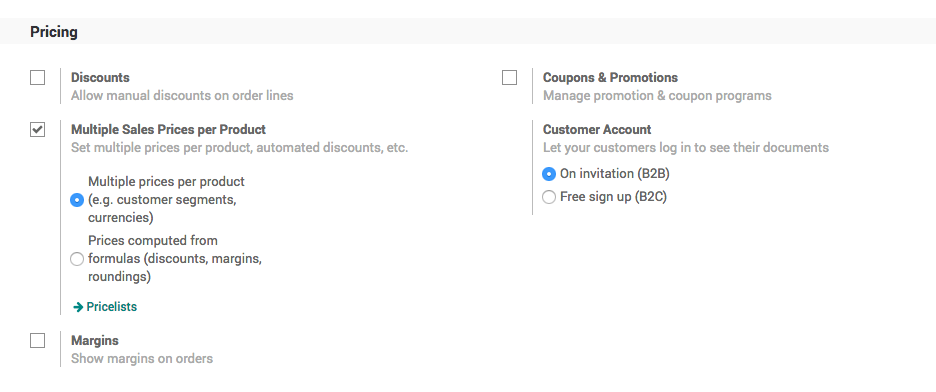
Para criar uma nova lista de preços goto vendas/catálogo/lista de preços, crie uma lista de preços de três diferentes, defina o campo moeda em cada lista de preços. Vamos criar uma lista de preços para clientes europeus e do Oriente Médio, onde oferecemos o preço em EUR (€).
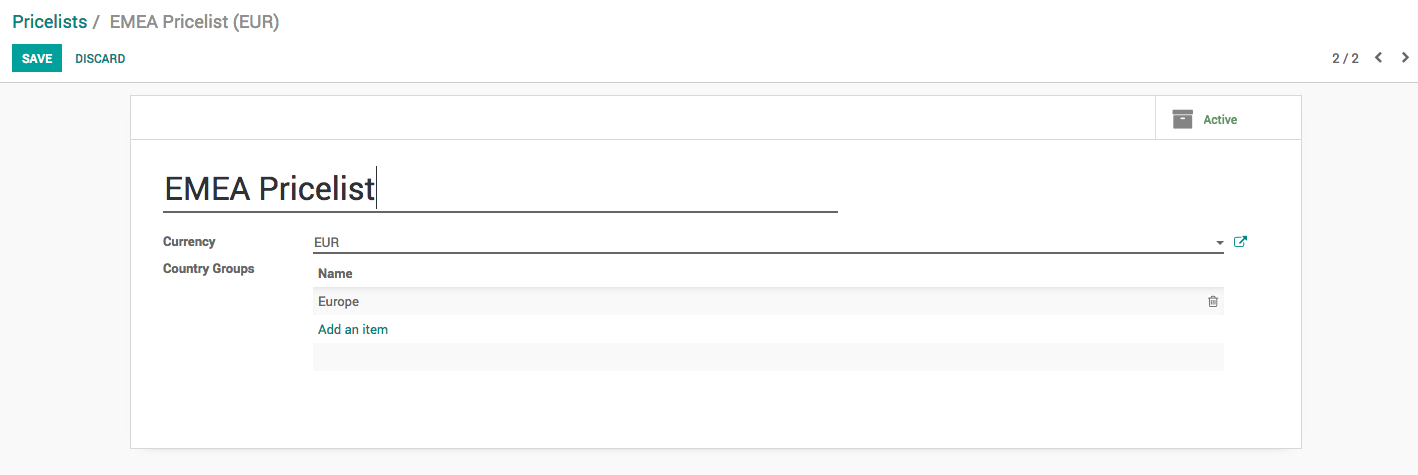
Introduza Lista de Preços EMEA no campo Nome* *,* seleccione *EUR* no campo **Moeda e adicione a Europa no campo Grupo de Países.
Nota
O grupo de países é usado para atribuir a lista de preços automaticamente quando o cliente está sendo criado. Assim, mesmo se seu vendedor esquece atribuir o preços o sistema atribuirá automaticamente quando o país do cliente é ajustado no cliente.
Produto
Vamos criar o produto laptop, vá até Vendas / Catálogo / Produtos para criar o produto, digite Nome, definir Imagem e Preço de Venda, o preço específico do país ou preço específico da moeda pode ser definido na guia Vendas.
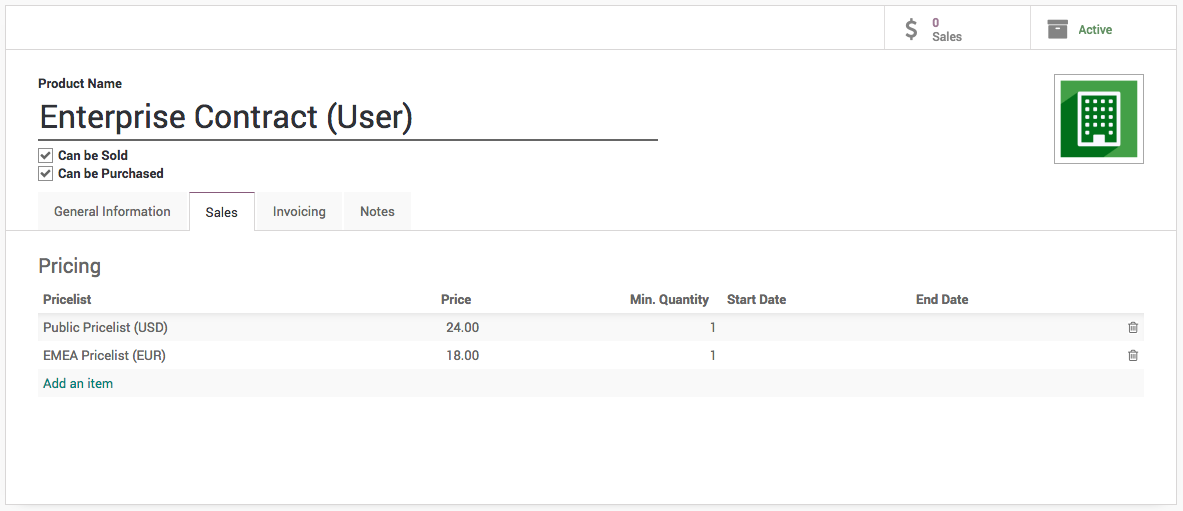
Selecione a lista de preços e insira o preço, a entrada de preço é respectiva da moeda definida na lista de preços (ou seja, neste caso, definimos 24 USD e 18 EUR).
Você pode criar várias linhas para a mesma lista de preços, no caso de você querer oferecer um preço especial para os clientes, quando eles compram mais de 1 quantidade.
A Data de Início e Data Final é usado para limitar a oferta para uma data específica, suponha que você deseja oferecer um preço especial para o Natal (ou seja, Data de Início para 20/12/2018 e Data Final para 31/12/2018)
Cliente
Criar um cliente, digite o nome, cidade, país e outros detalhes de contato, como e-mail e celular e salvar o detalhe do cliente, assim que você salvar o cliente a lista de preços será atribuída no cliente automaticamente com base no país do cliente, rever o lista de preços no formulário do cliente na guia Vendas & Compras.
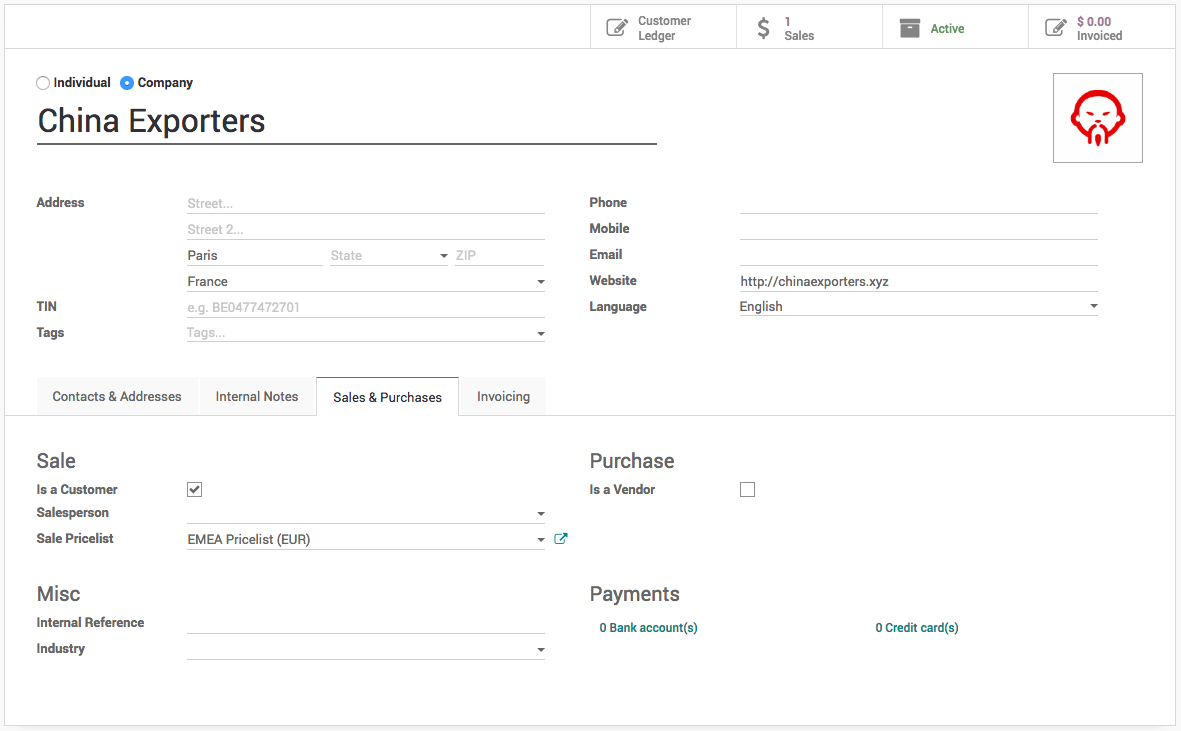
No entanto, você pode alterá-lo manualmente, se o sistema detectar pricelist errado, você pode escolher o mesmo país em mais de um grupo de países que foi atribuído a diferentes listas de preço.
Criar uma cotação
Vamos enviar uma cotação para o seu cliente Europeu, criar a cotação de Vendas / Pedidos / Cotação, preços será definido na cotação e moeda da cotação será alterado em conformidade, o preço do produto será apareceu em conformidade, quando você adicionar produtos na cotação.
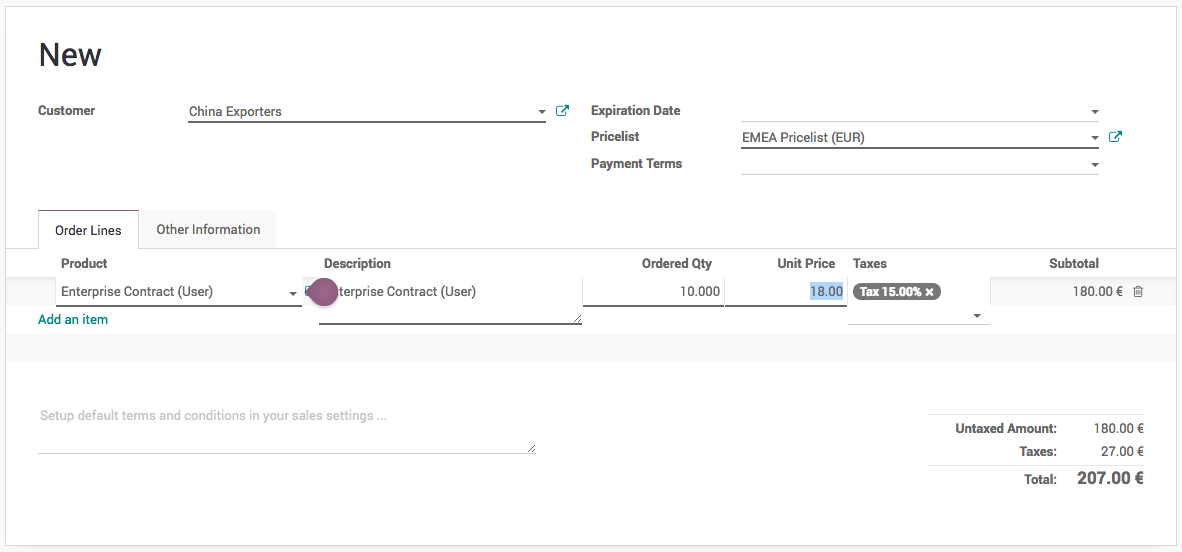
Criar uma cotação para China Export, adicionar 10 quantidade de Contrato Enterprise (usuários), 14 EUR /usuário aplicado como preparamos a cotação em moeda de euros.
Agora, um vendedor pode criar Cotações rapidamente, independentemente do tipo de cliente e preço oferecido a eles, é claro que uma lista de preços correta tem que ser configurado quando você cria o cliente, ele pode ser revisto mais tarde, dependendo do volume de negócios.
Preço baseado na conversão de moeda
Remova todas as linhas do produto Preços e defina correto Preços de venda no formulário do produto.
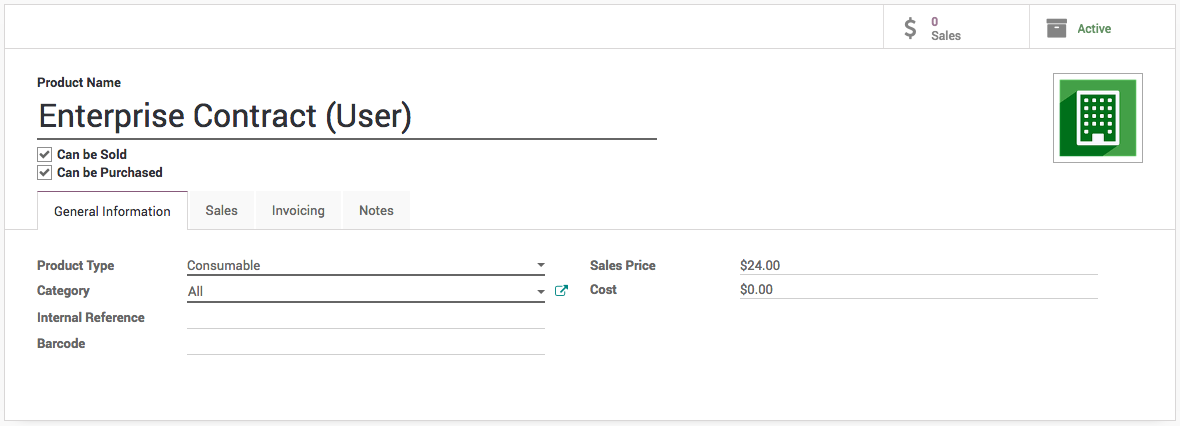
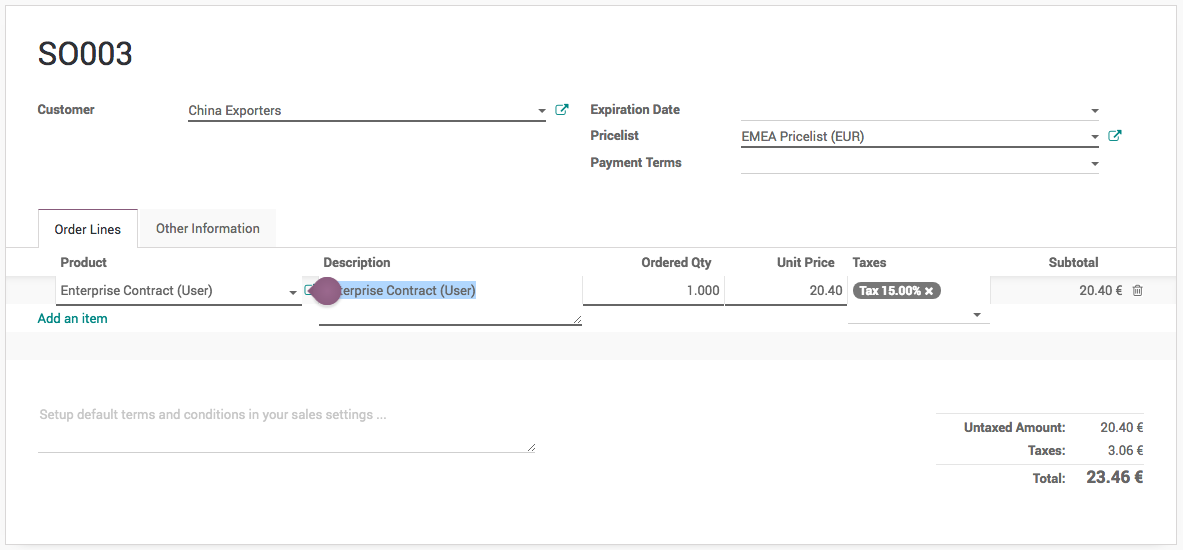
O preço definido no produto é respectivo à moeda da empresa (USD). Vamos criar uma cotação para o mesmo cliente e ver o preço que será proposto pela lista de preços.
Vídeo
Acesse o vídeo em https://www.youtube.com/watch?v=wDFaS7p4btE