Adaptar o preço do produto com base no segmento de clientes (por exemplo, varejista ou distribuidor)
O negócio de vendas e distribuição funciona nas noções básicas de margem, a percentagem de margem é fixada para os distribuidores com base no seu volume de negócios. O MRP do produto é decidido incluiu as margens para os varejistas, armazenista, distribuidores. Nesta seção, você verá como a lista de preços pode ajudá-lo a conseguir definir o preço do produto com base no tipo de cliente (varejista e distribuidores).
Caso de negócio
A Minha Empresa vende os produtos eletrônicos, tais como Computadores, Laptops * e *Printers, eles querem configurar as regras de preços para o seu Varejistas e Distribuidores. O preço que gostariam de oferecer são como abaixo:
| Produto | Preços de Venda (MRP) | Distribuidores (Preço) | Revendedores (Preço) |
|---|---|---|---|
| Notebooks | 1099 | 900 | 999 |
| Área de Trabalho | 999 | 740 | 799 |
| Impressora | 499 | 330 | 399 |
| Tablet | 799 | 620 | 699 |
Configuração
Presume-se que o aplicativo Gerenciamento de Vendas instalado, vamos ver quais são as outras configurações que você tem que fazer antes de executar o caso de negócios.
Lista de Preço
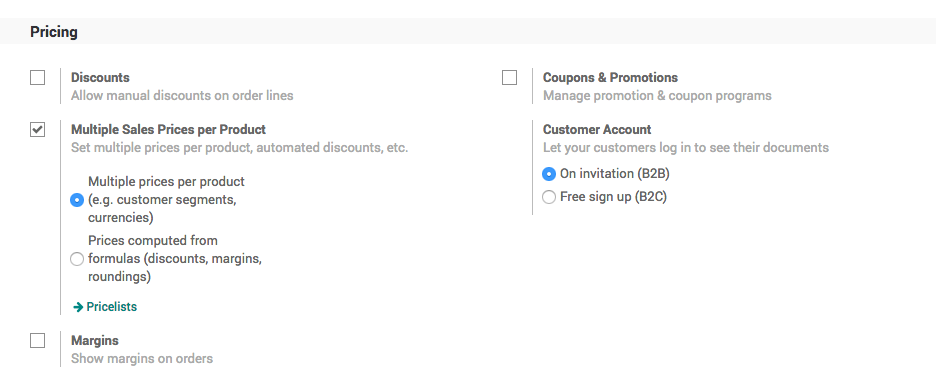
Para configurar o segmento de cliente preço específico que você tem que ativar o recurso chamado Vários Preços de Venda por Produto disponível o Vendas / Configuração /Configurações. Mantenha a opção padrão selecionada Vários preços por produto (por exemplo, segmentos de clientes, moedas) a opção de Lista de Preço de Venda, usando que você pode definir o segmento de cliente específico na lista de preço.
Produto
Vamos criar os produtos que você está vendendo, para criar os produtos ir para Vendas / Catálogo / Produtos, criar um produto, digite o Nome, definir Imagem e Preço de Venda, o preço do cliente específico que você pode definir na guia Vendas.
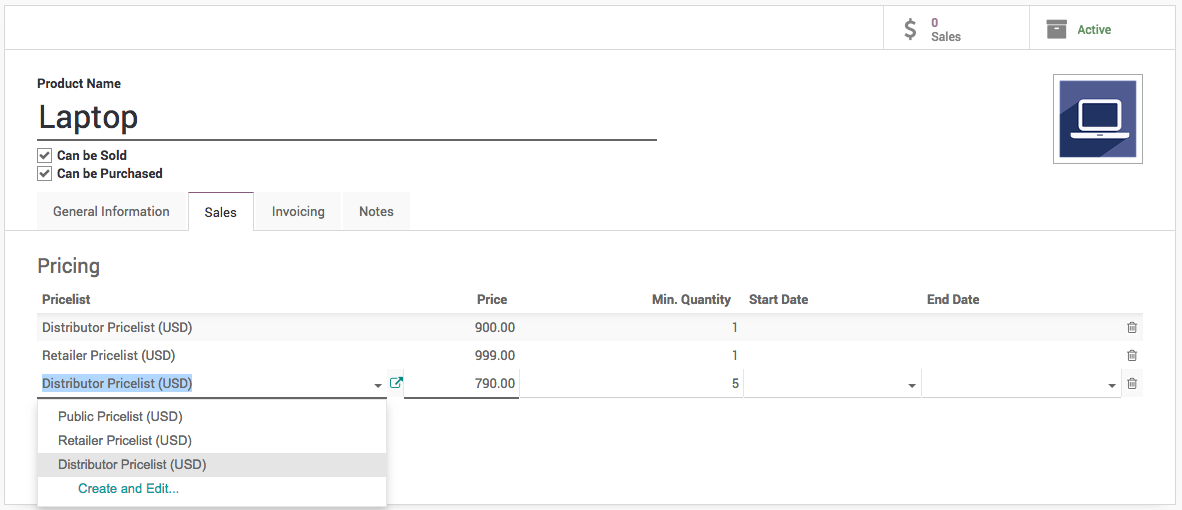
Criar uma lista de preços se não criado antes, digite o nome da lista de preços (ou seja, varejista preços) e clique em Criar “Retailer Pricelist” link, digite o Preço e Quantidade Mínima, manter o min. quantidade para 1 por padrão, se você não quiser colocar o restrição na quantidade de ordem mínima.
Você pode criar várias linhas para a mesma lista de preços (ou seja, Distribuidor Preços) no caso de você querer oferecer um preço especial para o distribuidor, quando eles compram mais de 1 quantidade. (ou seja, os distribuidores pode obter o laptop em 790 preço, se eles ordem mínima 5 ou mais quantidades)
A Data de Início e Data de Término é usado para limitar a oferta para uma data específica, suponha que você deseja oferecer um preço especial para o Natal (ou seja, Data de Início para 20/12/2018 e Data Final para 31/12/2018)
Cliente
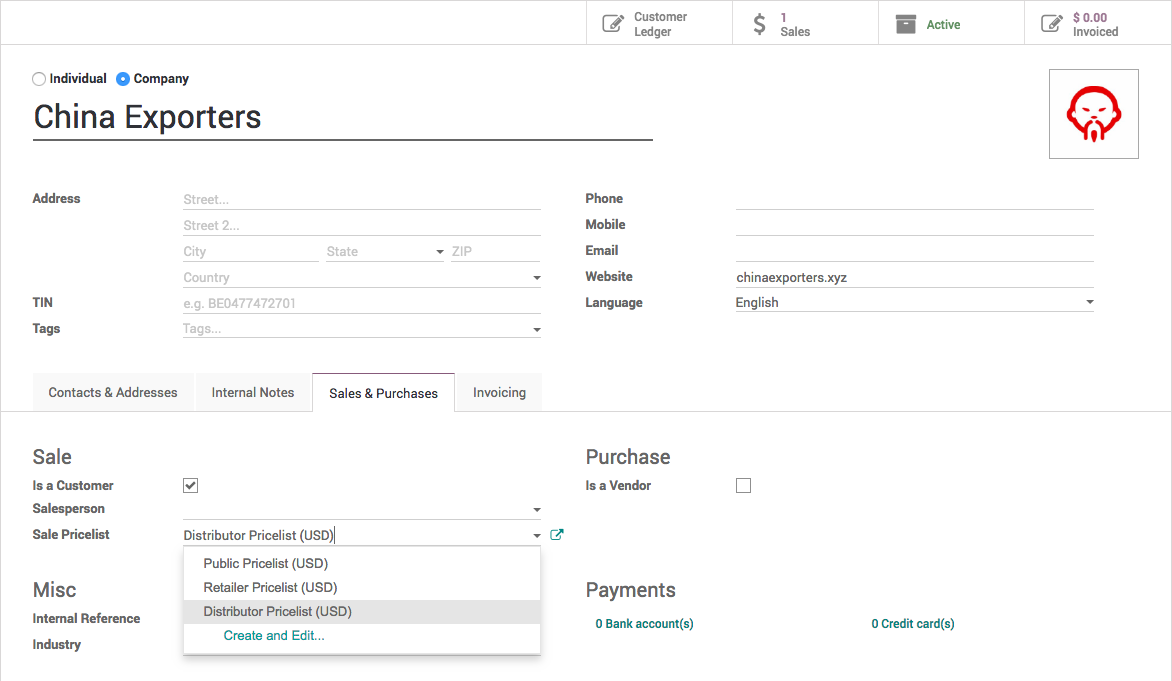
Os clientes podem ser definidos como um distribuidor ou varejista, definindo a lista de preços específica sobre eles. A lista de preços pode ser definida no formulário do cliente na guia Vendas & Compras.
Criar ordem de venda
Vamos enviar uma cotação para o seu cliente, criar a cotação de Vendas / Pedidos / Cotação, dependendo do cliente a lista de preços será definida na cotação e o preço do produto será exibido em conformidade, quando você adicionar produtos na cotação.
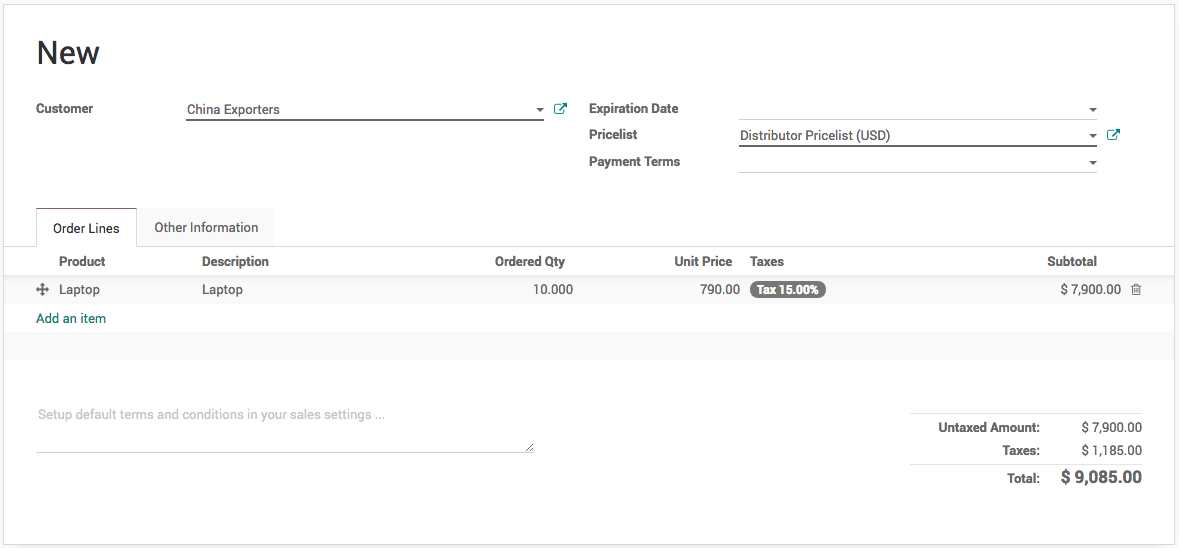
Criar uma cotação para China Export (distribuidor), adicionar 50 quantidade de laptop, o preço especial 790/unit aplicado como nós preparamos a cotação para mais de 5 quantidade.
Dica
A lista de preços pode ser alterada na cotação depois de selecionar um cliente. A lista de preços selecionada na cotação tem a prioridade mais alta sobre a lista de preços atribuída ao cliente.
Agora, um vendedor pode criar Cotações rapidamente, independentemente do tipo de cliente e preço oferecido a eles, é claro que uma lista de preços correta tem que ser configurado quando você cria o cliente, ele pode ser revisto mais tarde, dependendo do volume de negócios.
Vídeo
Acesse o vídeo em https://www.youtube.com/watch?v=VKVrz2o3j1M