Gerenciando folhas de funcionário
Planejamento e previsão de tarefas e projetos necessários as informações atualizadas para a disponibilidade de recursos. Deixar o aplicativo de gerenciamento ajuda a fornecer as informações atualizadas para a indisponibilidade do funcionário. Deixe o aplicativo de gerenciamento no Odoo pode ser usado independente ou integrado com o aplicativo de previsão de projeto para o melhor planejamento de qualquer projeto de longo prazo.
Há muitos casos de negócio onde o seguimento das folhas do empregado é necessário, deixe-nos ver como a aplicação das folhas de Odoo responderá a todos aqueles casos de negócio.
Caso de negócio
Os tipos de licença e número de licença disponíveis para cada tipo de licença são como abaixo em nosso caso de negócio.
- O ciclo de licença começa a partir de janeiro 2018
- Horário de trabalho para todos os funcionários são manhã 8 am a 5 PM com 1 hora de almoço Break
- Funcionários em tempo integral têm 12 folhas legais para o ano 2018
- Funcionários a tempo parcial têm 12 folhas metade para o ano 2018
- Todos os empregados são elegíveis para começa as 6 folhas doentes durante o ano 2018, porém os empregados podem ter mais folhas doentes se necessário com certificados médicos
- Funcionário pode ter os dias compensatórios fora em alguns casos em que o empregado tem trabalhado em dias fora
Vamos configurar todos os casos de negócios acima no Odoo e obter as informações de licença atualizadas para todos os funcionários.
Configuração
Instale o menu aplicativos do formulário de aplicativo folhas em sua instância, apenas um usuário administrador pode executar a operação de instalação.
Certifique-se de que você tenha uma política de licença atualizada pronta, vamos pegar um caso de negócios e configurar o número de licença disponível para cada funcionário para cada tipo de licença.
Cronograma de trabalho
Como por o caso de negócio a programação de funcionamento para todos os empregados é manhã 8 am a 5 PM com 1 hora do intervalo do almoço. Para configurar a programação de trabalho, por favor goto configurações → técnico → recursos → tempo de trabalho, criar um se a programação de trabalho padrão não atende a sua exigência.
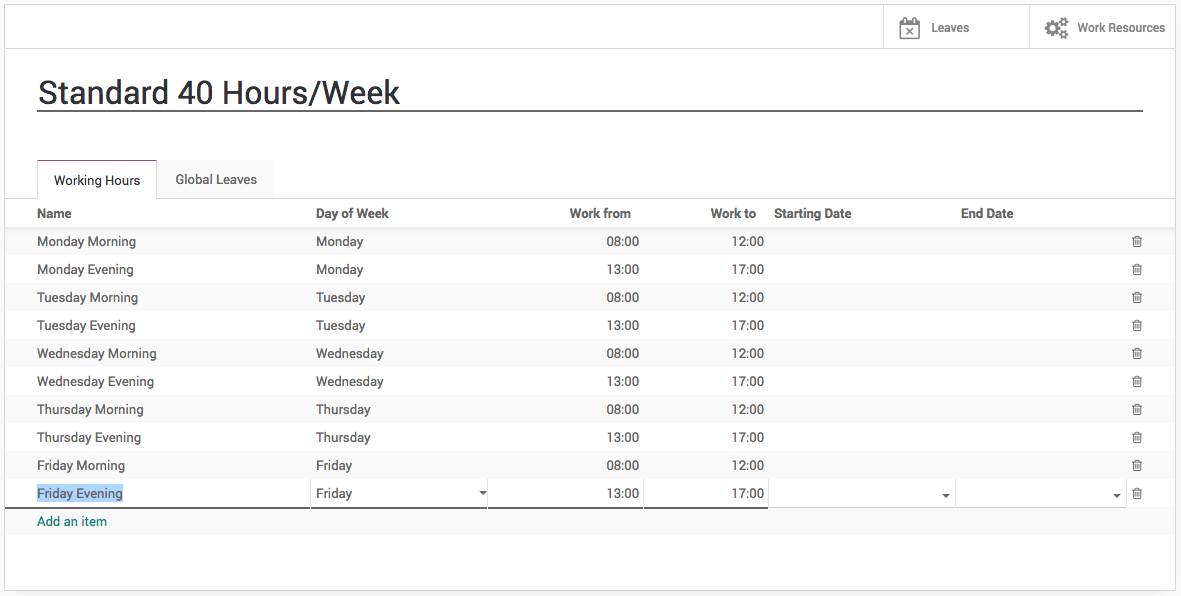
Eu criei o padrão 40 horas/semana cronograma, quase todos os funcionários estão trabalhando este cronograma. Deixe a data de início e data final vazio se você gostaria de usar este cronograma ao longo do ano ou até que as alterações necessárias no tempo de trabalho.
Cronograma de trabalho padrão
Isso pode ser definido como um cronograma de trabalho padrão para cada novo funcionário criado no sistema, goto configurações → configurações o empregados aplicação.
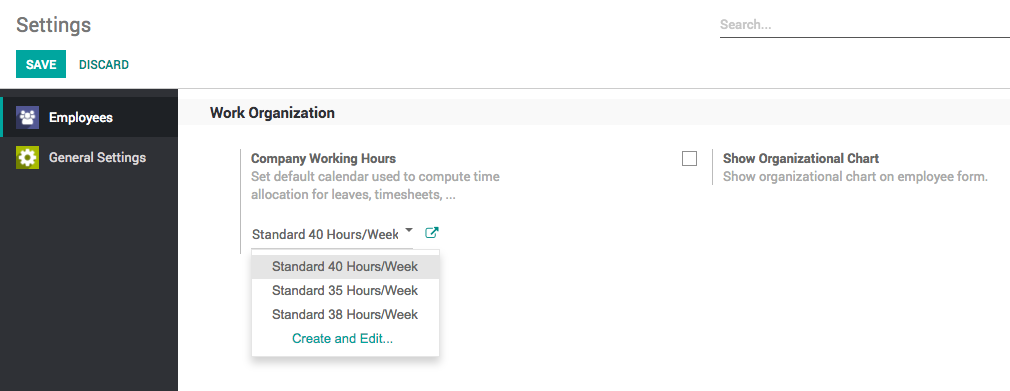
Aviso: alterar o horário de trabalho da empresa não alterará o cronograma de trabalho para os funcionários existentes, os novos funcionários criados após a alteração terão esse cronograma de trabalho como padrão.
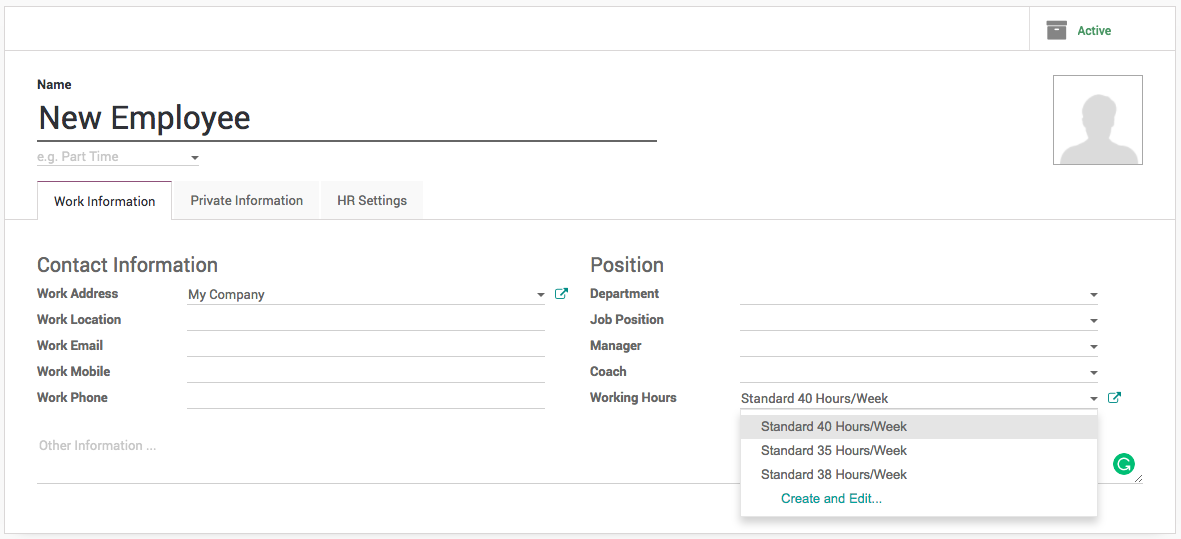
Quando você tem um novo funcionário ingressando na empresa, o horário de trabalho da empresa padrão será aplicado a esse funcionário, no entanto, ele pode ser alterado se necessário para os funcionários específicos no momento da criação ou posterior.
Funcionários número de folhas também necessário para calcular a declaração salarial para cada mês para que as folhas não pagas podem ser deduzidos do salário.
Dica: o cronograma de trabalho pode ser alterado para funcionários específicos diretamente na configuração do funcionário.
Tags de empregado
Criar um funcionário associado com tags são um recurso importante que nos permite automatizar a alocação de licença rapidamente, a licença pode ser alocada por funcionário ou por Tags, IMMAGIN quando você tem milhares de funcionários e você tem que atribuir diferentes tipos de folhas . Quando você trabalha por funcionário que aumentar um monte de trabalho para o escritório de RH ou gerente.
Crie e atribua as tags ao funcionário com cuidado, pois com base nas folhas de Tags serão alocadas. Em nosso caso de negócios, vamos criar um FullTime e Parttime duas Tags diferentes para diferenciar os funcionários no momento da alocação de licença.
A maneira mais simples de criar as tags é diretamente do formulário de funcionário, basta digitar o nome da tag e escolher a opção para criar essa tag com o recurso de criação rápida do Odoo.
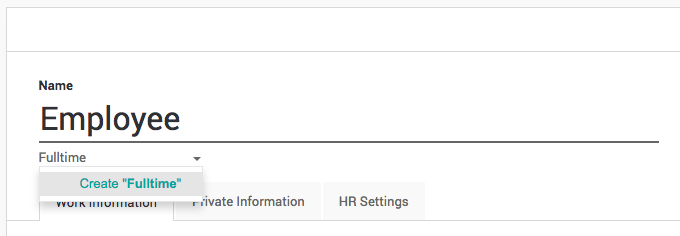
Clique em criar “FullTime” link para criar e atribuir tag criado para o novo funcionário que está sendo criado.
Nota: você pode atribuir várias Tags para o funcionário que ajuda você a agrupar os funcionários e pesquisá-los rapidamente quando necessário.
Você pode verificar a lista de funcionários para a atribuição correta de marcas do diretório do funcionário. Goto funcionários e digite FullTime e procure as tags.

Certifique-se de que você verificou a lista de funcionário atribuído em cada Tags, corrigi-lo antes de prosseguir para a alocação de licença.
Tipos de licença
Os tipos de licença padrão já são fornecidos no Odoo como dados padrão, no entanto, você pode criar mais se necessário de acordo com seu caso de negócios.
Os tipos de licença podem ser acesso do menu Configuração o aplicativo Leaves.
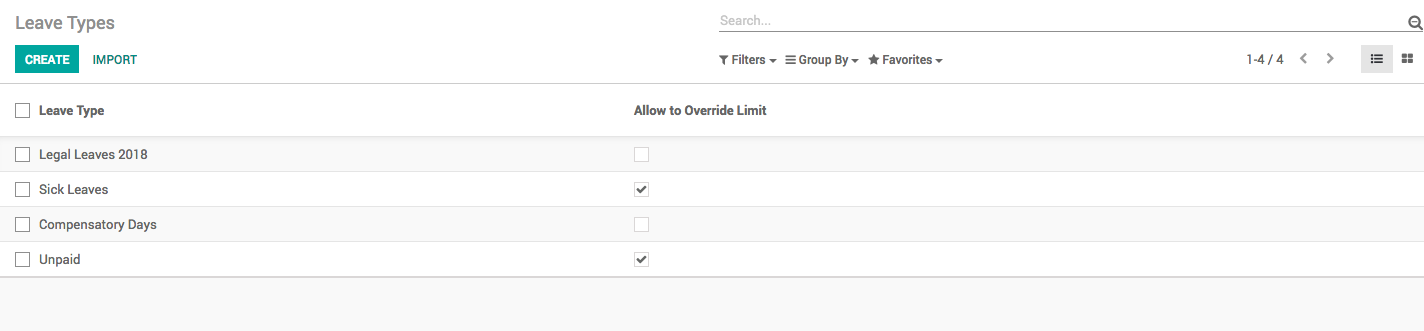
Você pode criar um novo tipo de alteração existente de acordo com as regras de negócios que você precisa. Você pode alterar os campos abaixo para adaptar suas regras de negócios ao tipo de licença.
Aplicar validação dupla: Verifique este campo quando você quiser que a aprovação da licença será feita pelo gerente de departamento e gerente de RH.
Permitir para substituir limite: o número de licenças são sempre predefinidos, no entanto, você pode permitir a solicitação de mais licença do que o definido/alocado, ou seja, as folhas doentes podem ser solicitadas mais do que atribuído.
Tipo de reunião: uma vez que uma licença é validada, Odoo criará uma reunião deste tipo no calendário correspondente.
Cor no relatório: esta cor será usada para exibir os tipos específicos de licença em com cor no relatório PDF.
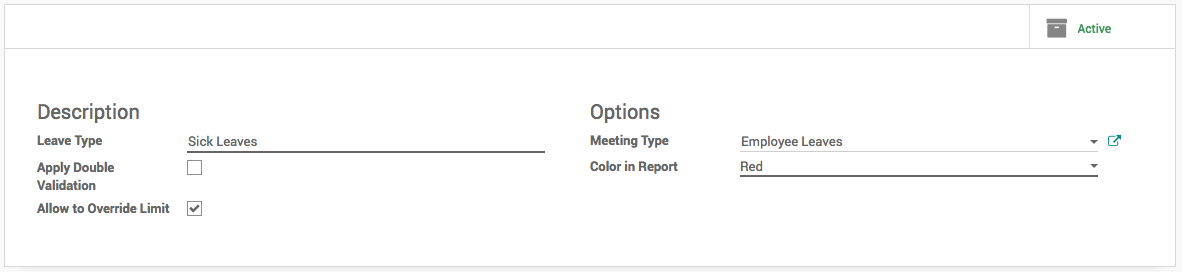
Como um caso de negócio as folhas doentes podem estender. Então, verifique permitir para substituir o limite campo na exibição.
Deixar alocação
As folhas podem ser alocadas pelo gerente de RH ou diretor ou gerente de departamento a qualquer momento para os funcionários. A alocação de licença anual será feita por HR Officer ou gerente no início de cada ano, enquanto o gerente do departamento pode alocar as folhas compensatórias. Vamos criar a alocação de licença anual.
Para atribuir a licença goto minhas folhas → pedido de alocação a aplicação Leaves e clique no botão CREATE.
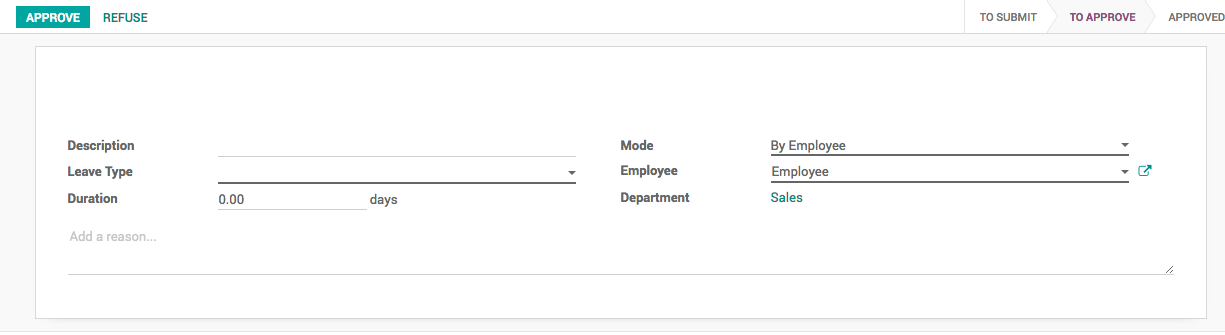
Por padrão, você pode atribuir as folhas aos funcionários selecionados, os funcionários também podem criar a solicitação de alocação para pedir a licença compensatória, que será revisada e aprovada pelo gerente ou escritório de RH mais tarde.
Deixar por Tags de funcionário
É aconselhável alocar todas as folhas anuais para os funcionários por suas tags, ele vai economizar muito tempo para criar muitos registros, cada um para um funcionário individual.
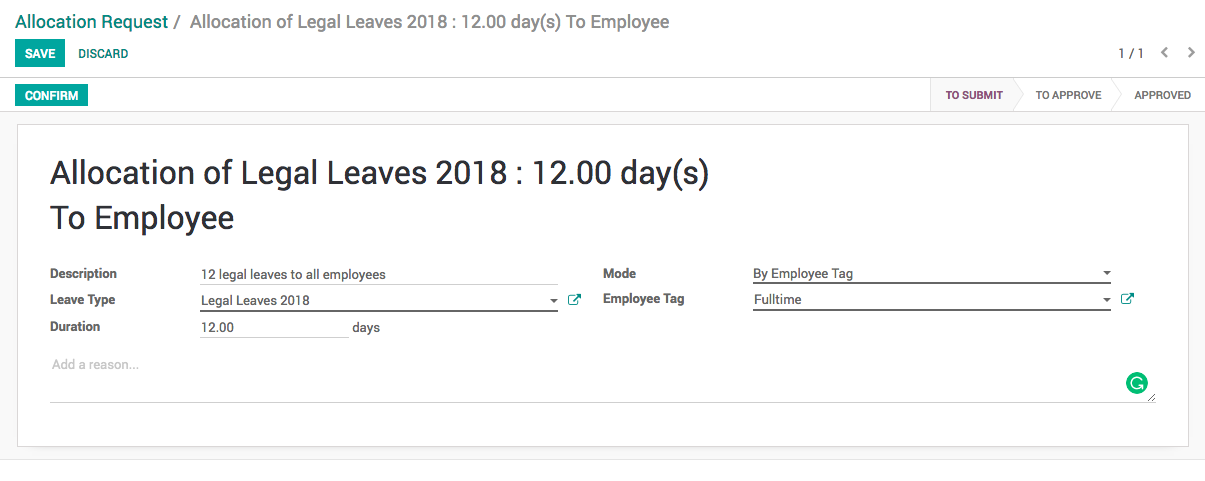
Selecione o tipo de licença e insira a duração (a duração é sempre em dias). Mude o modo de por empregados para por etiquetas do empregado e selecione a etiqueta específica no campo da etiqueta do empregado, ele é grupo de empregados a quem nós estamos indo atribuir as 12 folhas legais.
Por padrão, a alocação de licença será em rascunho, ele tem que ser solicitado para a aprovação, clique no botão CONFIRM para pedir a aprovação, gerente de RH têm os direitos de aprovar o pedido de alocação.
Assim que a solicitação de alocação for aprovada, o Odoo criará uma solicitação de alocação de licença individual para cada funcionário que pertence à marca selecionada.
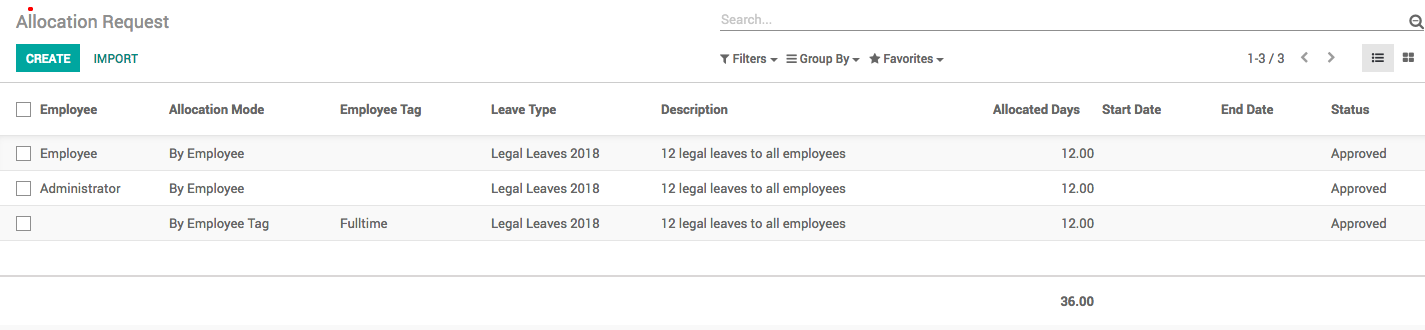
Folhas compensatórias
Funcionário pode criar um pedido de licença manualmente, digite o Descrição, Duração e selecione o tipo dias compensatórios no campo deixar tipo.
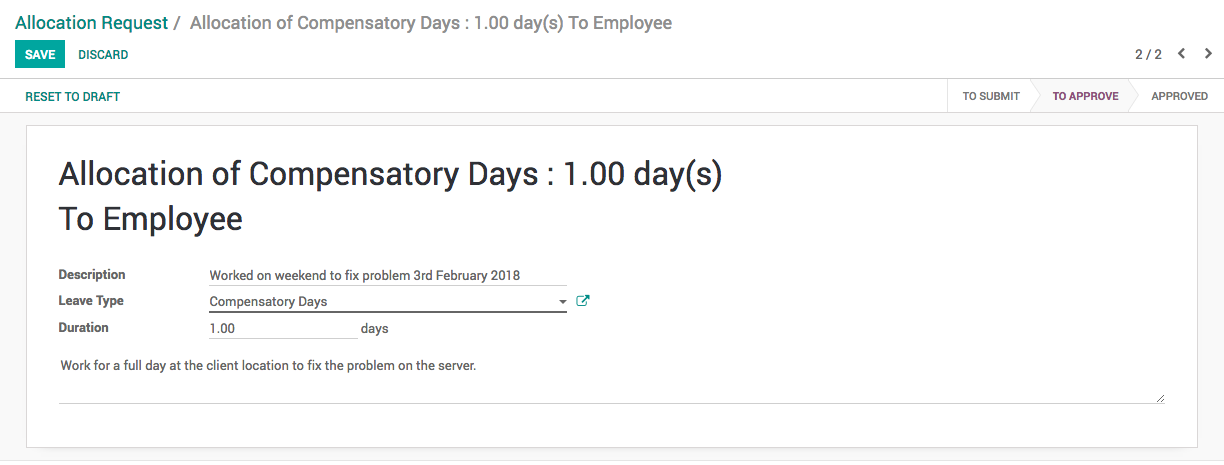
Como um funcionário que você já aplicou, você tem que aguardar a aprovação para o seu gerente de departamento ou gerente de RH.
Resumo da licença
Assim que a licença anual for alocada, é aconselhável que todos os funcionários verifiquem o resumo das licenças para as folhas alocadas. Deixar Resumo para um funcionário individual pode ser verificado a partir do aplicativo Leaves, a primeira tela será deixar Resumo.
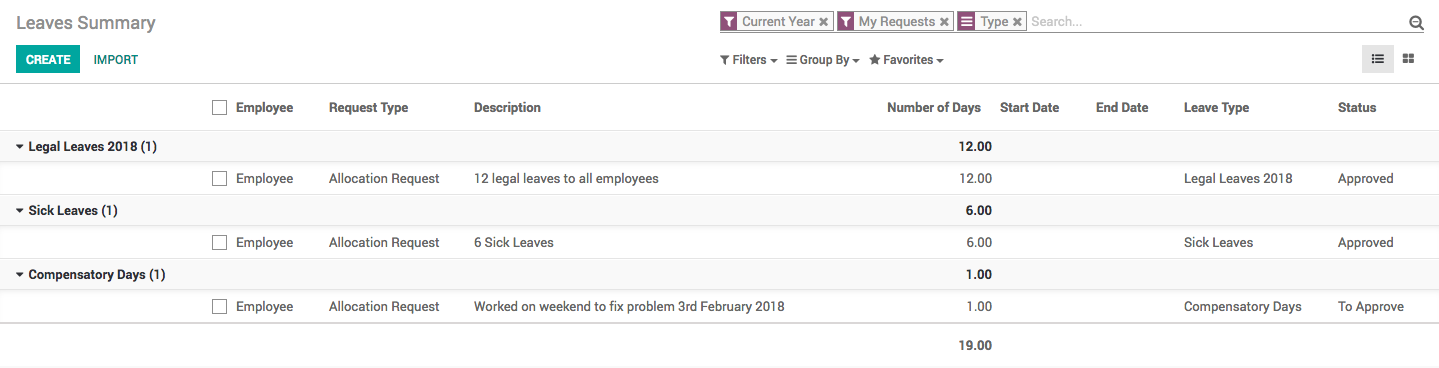
Funcionário pode ver suas folhas pode ser alocado ou solicitado, se o seu estatuto aprovado ou rejeitado. As folhas reais disponíveis para os funcionários serão exibidas no formulário de funcionários.
