Subcontratação de configuração no processo de fabricação (material dropship)
A maioria das empresas de manufatura terceirizar alguma parte do trabalho de contratação de trabalho para outras empresas de fabricação para obter a melhor metodologia de especialização e recursos para produzir o produto de classe mundial (ou seja, a maioria das empresas de renome telefones inteligentes são montados na China é o melhor exemplo da subcontratação)
Neste documento, vamos mostrar-lhe as etapas para configurar o fluxo de negócios de subcontratação, emitir alguma matéria-prima para o seu empreiteiro de seu armazém e alguma matéria-prima pedir ao seu fornecedor para fazer a entrega direta para a localização do contratante.
O contratante produzirá o produto semiacabado que será consumido mais tarde para preparar o produto final em nossa fábrica.
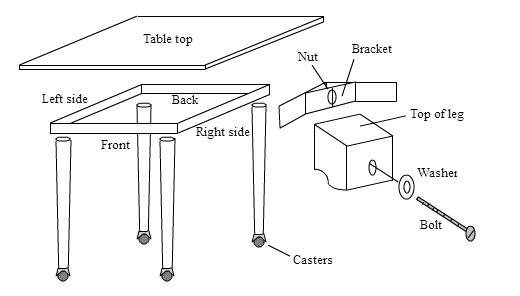
Vamos dar um exemplo de tabela, para produzir a tabela que precisamos 1 tampo da mesa e quadro de mesa, 4 GAL e alguns consumíveis como suporte e parafuso, assumiu que a tabela é laminada por terceiros contratante onde nós fornecemos folha de madeira e folha de laminação será fornecido pelo nosso vend ou diretamente para preparar o tampo laminado.
Configuração
Instale a manufatura, compra, aplicações do inventário a fim criar o fluxo completo da subcontratação.
Criar local
Por padrão a produção é o local onde toda a ordem de produção processada, todo o material emitido a partir do local do estoque para o local de produção, e uma vez que a produção completou o produto final empurrado de volta para o local de ações.
Nós precisamos a posição separada que não é parte de nosso armazém, nós chamaremos-lhe subcontratação. Será fácil controlar o material emitido ao subcontratante, igualmente nós podemos definir o nível do reordenar nesse lugar.
Dica
Você pode ativar a localização múltipla a partir de inventário/configuração/configurações, selecione locais de armazenamento e aplicar a configuração.
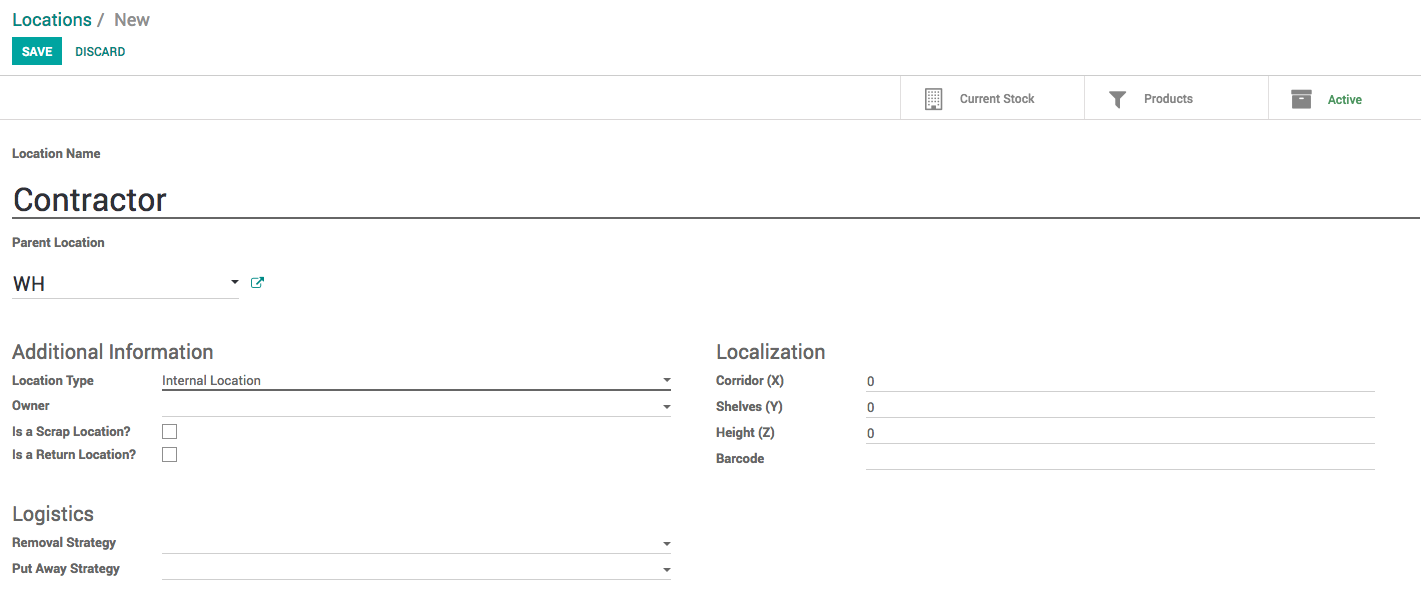
Para criar o local vá para inventário/configuração/local, crie um local interno nomeado como empreiteiro o WH.
Ativar rotas
A rota do inventário joga um papel chave para criar o fluxo da subcontratação, usando rotas que nós podemos fazer o fluxo feito encomenda para o inventário, como o material da edição ao contratante e receber o contratante material terminado do formulário.
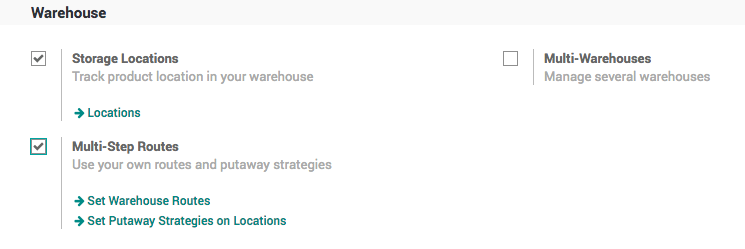
Para criar a rota personalizada, vá para inventário/configuração/configurações e selecione rotas de várias etapas, os locais de armazenamento serão selecionados automaticamente.
Vamos criar duas rotas diferentes, que podem ser selecionáveis nas rotas do produto
- Material-Selecione esta rota no produto que pode ser emitido ao contratante
- Subcontratação-Selecione esta rota quando você quer que o contratante seja produto e emita-o a nosso Armazém (posição conservada em estoque)
Rota material (compra e entrega)
Rota de material, selecione produto e categoria de produto as opções aplicável em.
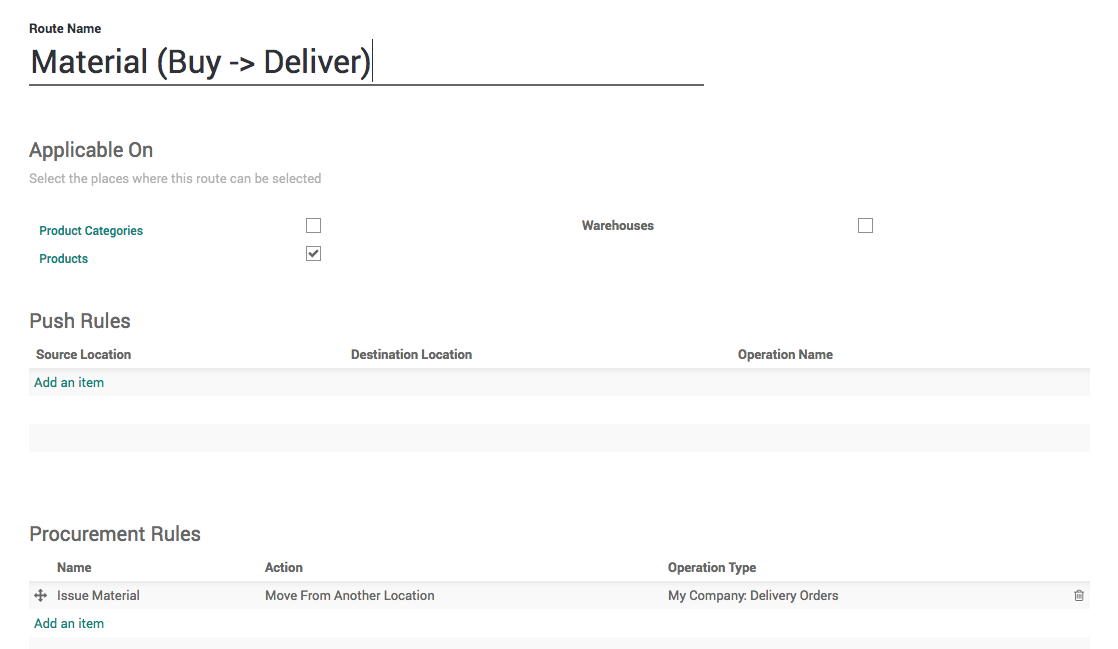
Crie um suprimento que seja aplicado no local do empreiteiro e solicite a nossa localização de estoque para cumprir a exigência por transferência de estoque.
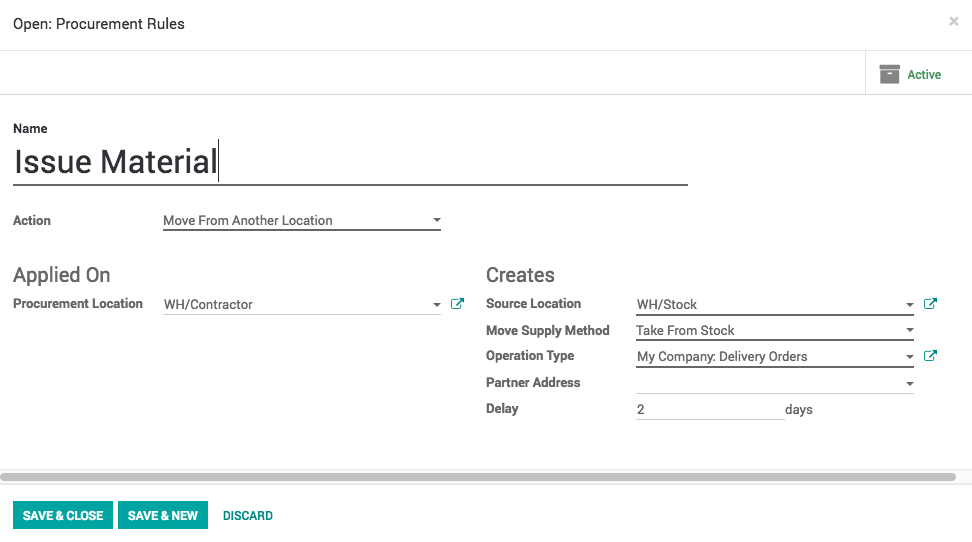
Dica
Rota material (compra e entrega) primeiro verifique o material em WH/Stock localização e comprar quando o estoque suficiente não é availale.
Rota de material (dropship)
Rota de material, selecione produto e categoria de produto as opções aplicável em.
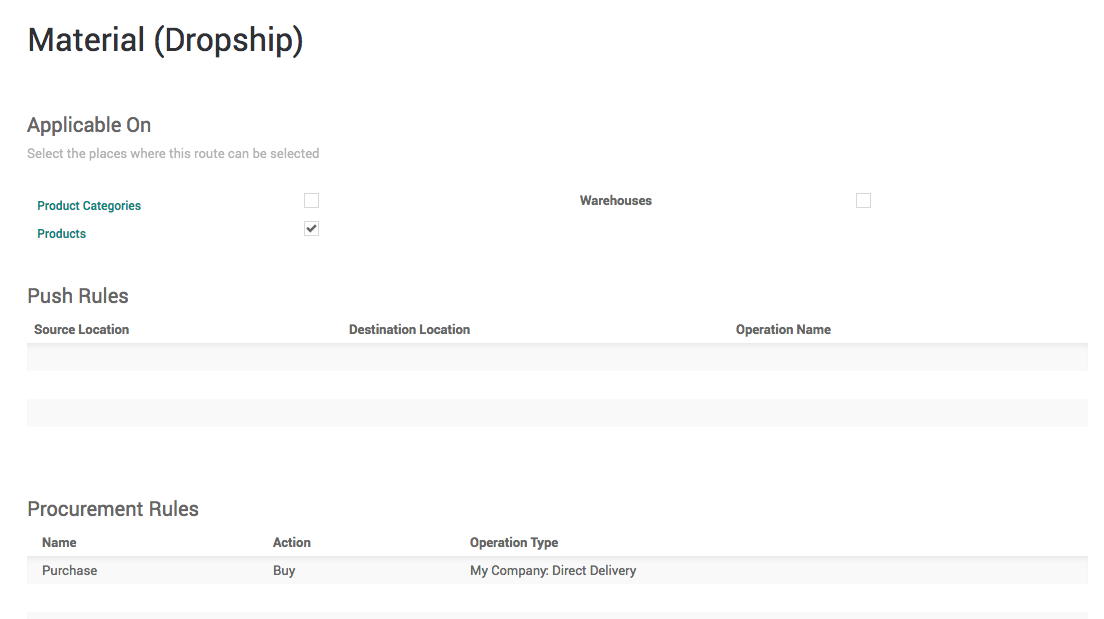
Crie um suprimento que realize a operação comprar quando o estoque ou o produto não estiver disponível no local do WH/empreiteiro.
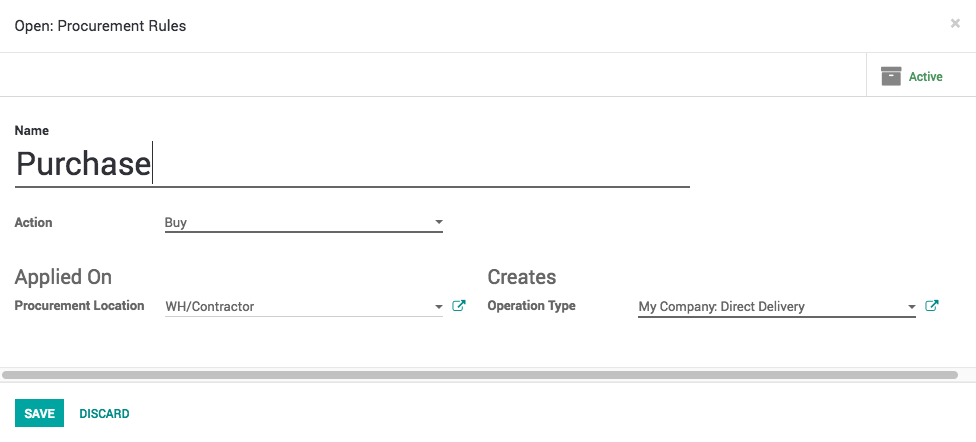
Dica
Rota material (dropship) primeiro verifique o material em WH/Stock localização e comprar quando o estoque suficiente não é availale.
Rota de subcontratação
A mesma maneira cria a segunda rota “subcontratação” que criam uma ordem de fabricação na posição do contratante quando nós precisamos esse material semiacabado em nosso estoque.
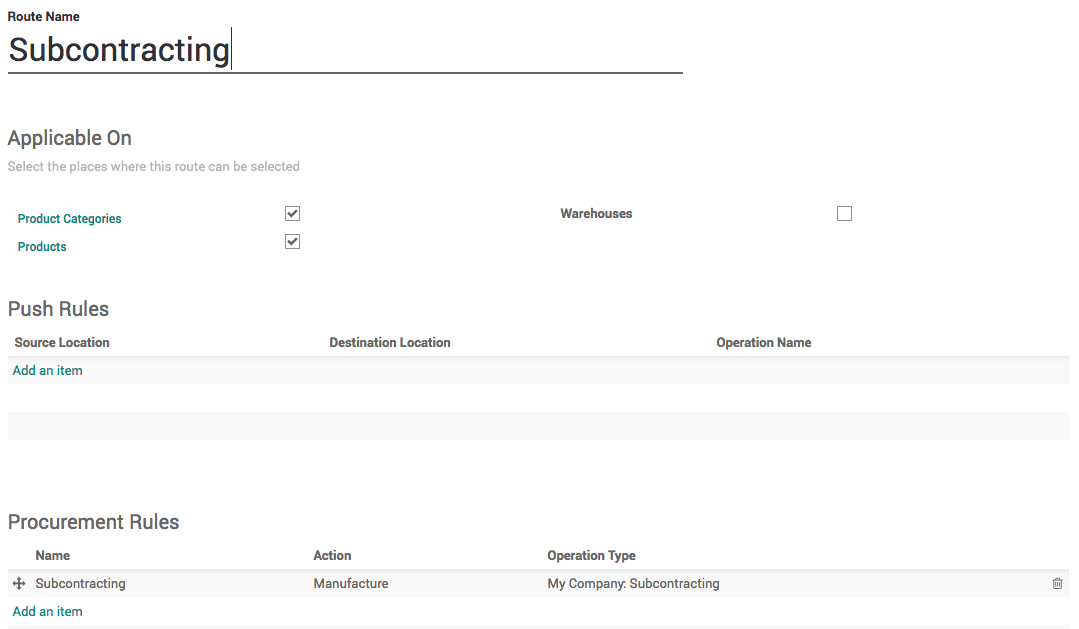
Crie uma regra de suprimento aplicada no local de WH/estoque e pergunte ao local de WH/empreiteiro para cumprir criando uma ordem de produção. Esta configuração criará a ordem de fabricação na posição do contratante e está procurando o material na posição do WH/contratante e uma vez que o tabletop o produziu será empurrado à posição do WH/estoque.
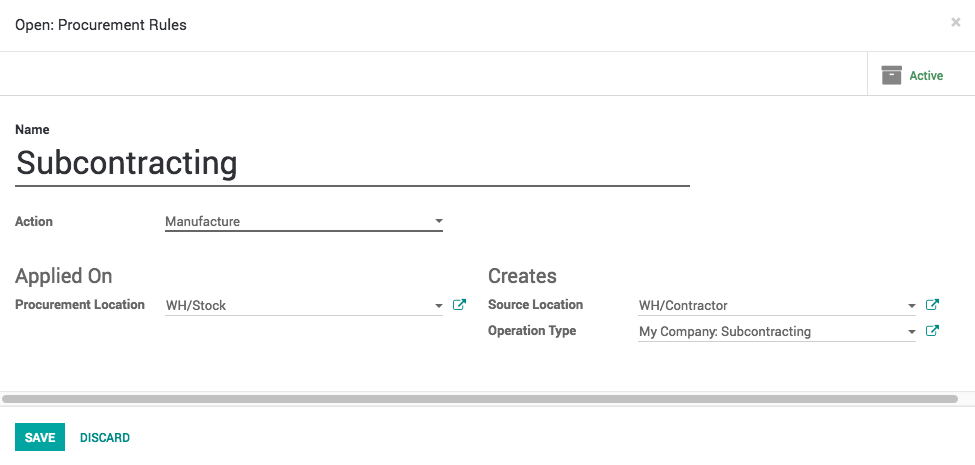
Para separar as ordens de fabricação do empreiteiro formam as ordens de produção normais, você deve criar um novo tipo de operação que será exibido no painel do armazém.
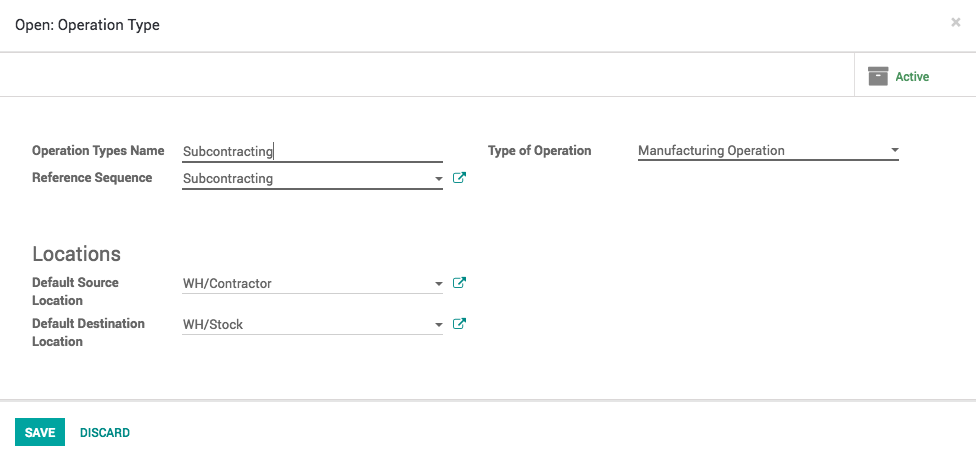
Aplicar impostos padrão sobre produtos ou ordem de venda
Vamos criar o produto de mesa e selecione a rota correta sobre este produto, selecione subcontratação como este produto é fabricado, mas na localização do contratante, nós só precisamos fornecê-los de madeira e folha de laminação.
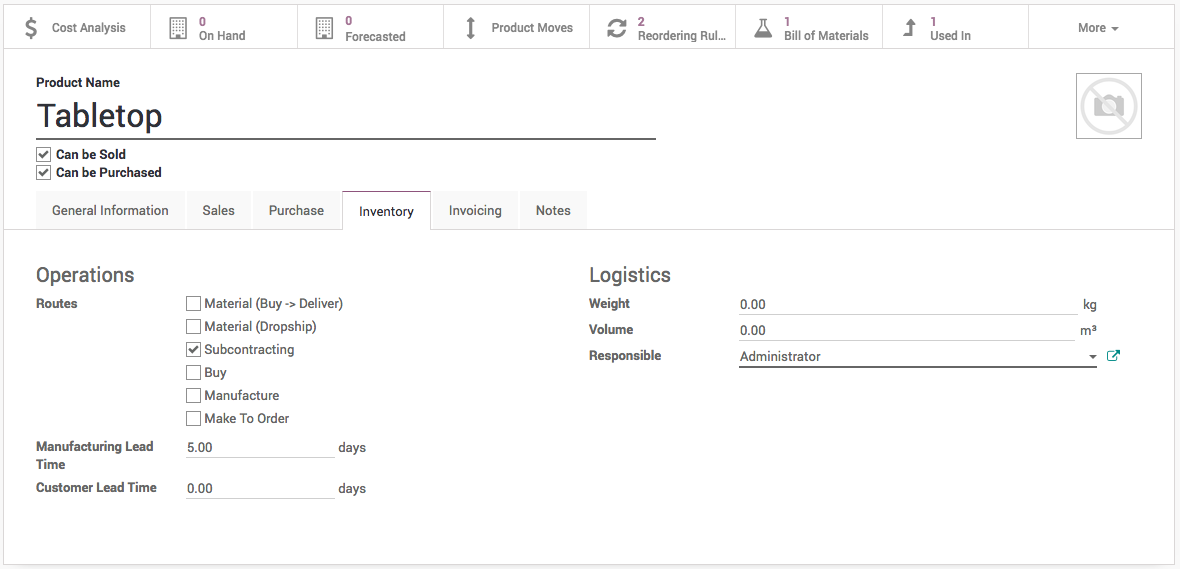
Quando você cria uma folha de madeira selecione o material (comprar-> entregar) e comprar rotas.
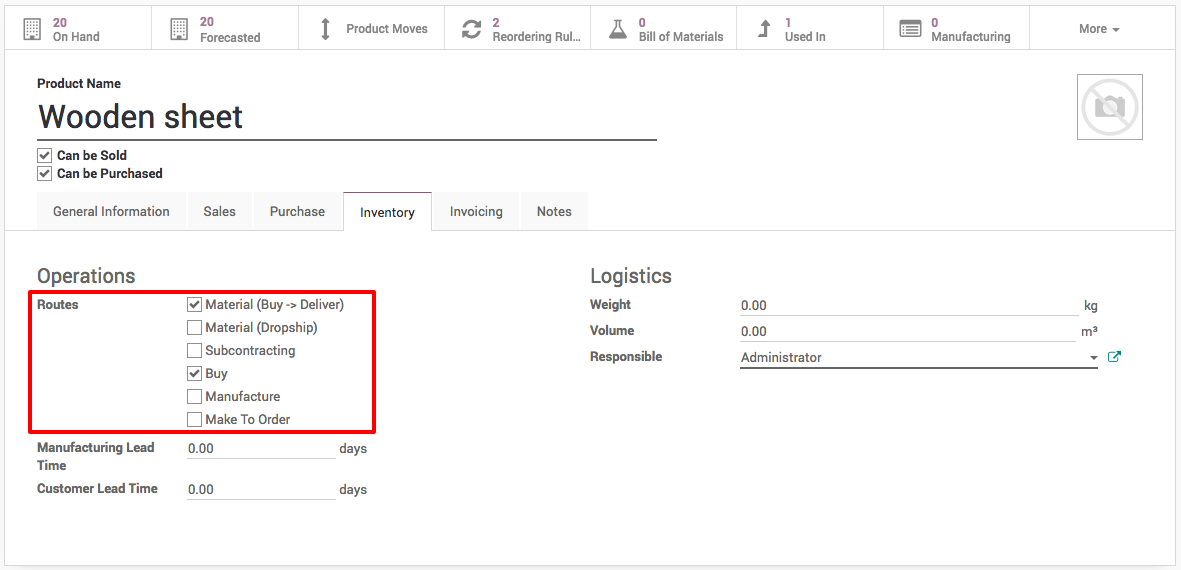
Quando você cria uma folha de laminação, selecione a rota material (dropship).
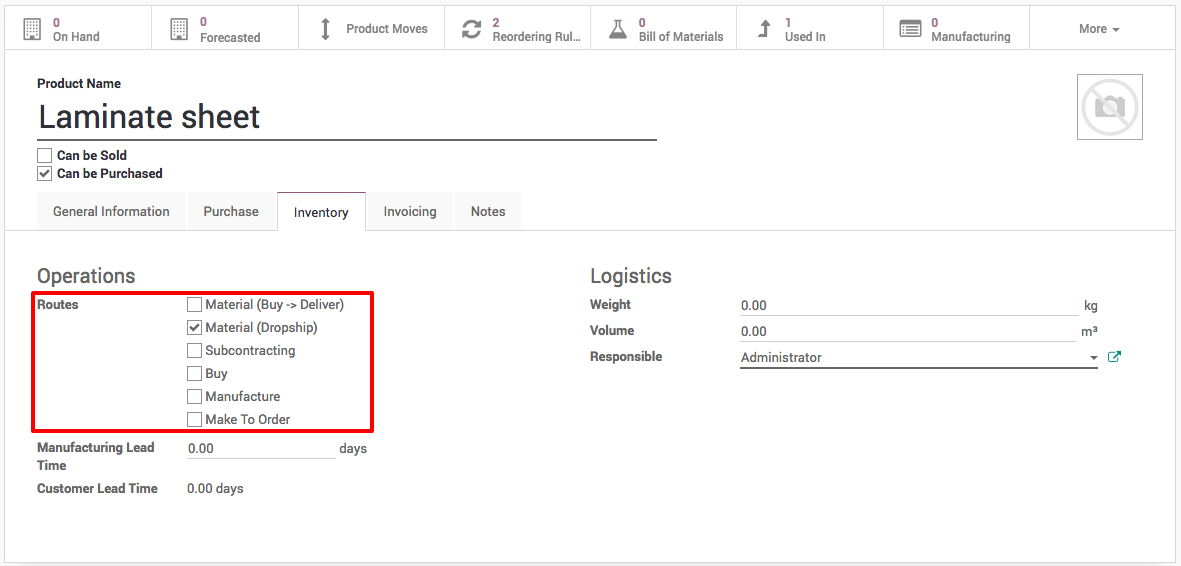
Depanding sobre as rotas de produtos serão aplicados, entrega e ordem de compra será criar para a folha de madeira, enquanto folha de laminação irá criar a ordem de compra e entrega direta forma fornecedor local.
Nota
Defina o fornecedor a aba da compra e defina o nível do re-Order para a posição WH/Stock e o WH/contratante dependendo das necessidades.
Definir a outra matéria-prima, como lags, quadro da tabela, suporte e parafuso como armazenável e definir os respectivos fornecedores e reordenar o nível para cada produto. O parafuso pode ser definido como consumível com o nível de estoque mínimo.
Lista de materiais
Definir duas contas diferentes ou um material para tabletop e segundo para a tabela (produto final).
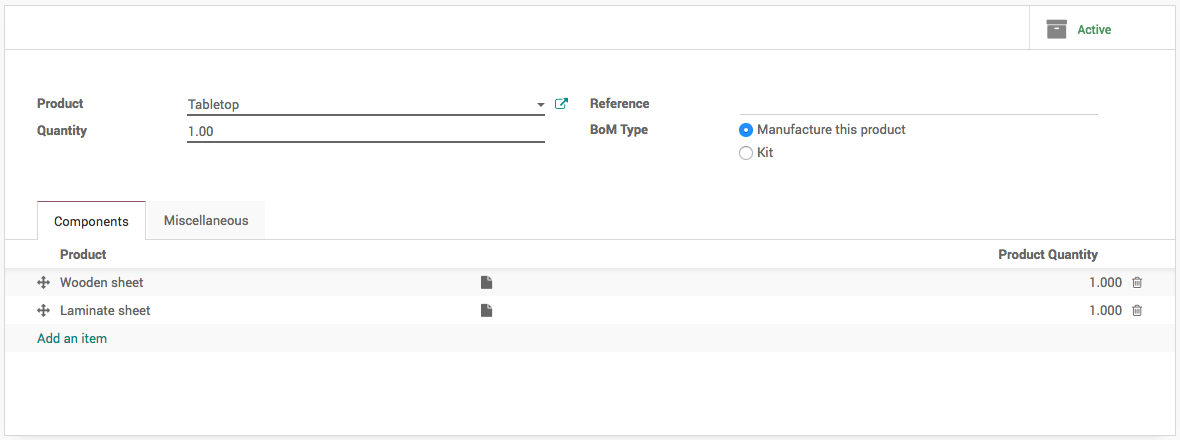
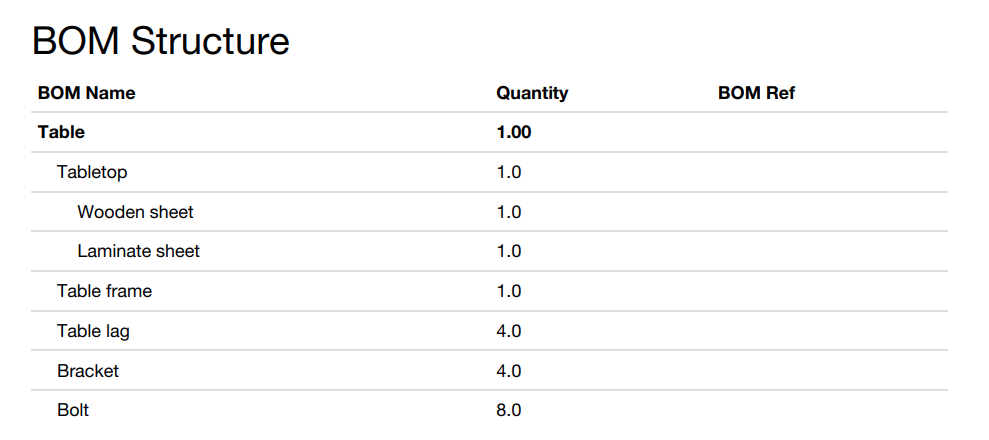
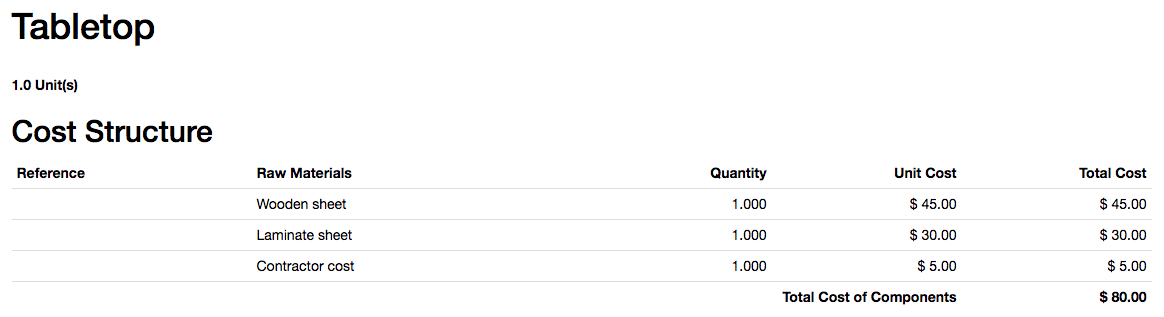
Uma vez que você definir a lista de materiais para a tabela ele estará procurando como abaixo, imprimir o formulário de estrutura de BOM imprimir Manu na lista de materiais da tabela.
Estrutura de custos
Certifique-se de que você configurou o custo correto em cada produto para calcular o custo da matéria-prima terminada e semiacabada.
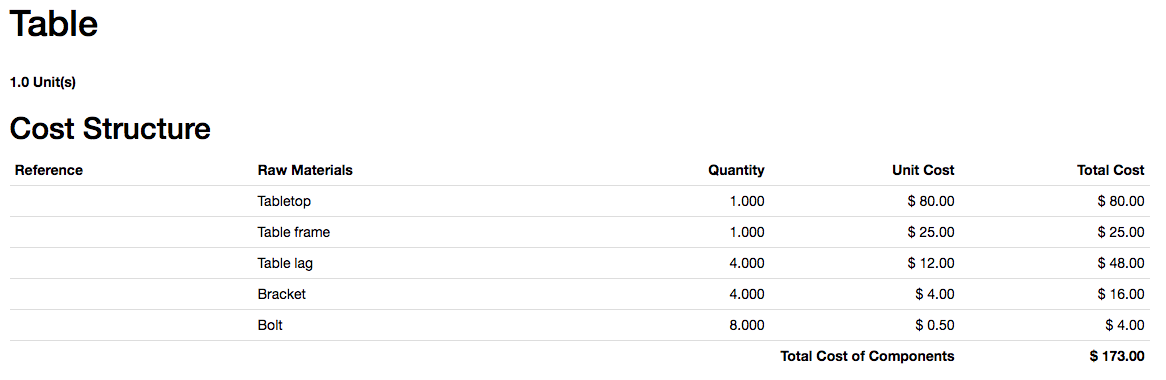
Vamos adicionar um novo produto consumível na lista de cima da tabela de material para incluir o custo do contratante, eu considerei que para produzir cada contratante tabela Top vai cobrar-nos $5 como um serviço e taxas de entrega.
Eu adicionei esse custo para a minha lista de topo da tabela de material, e custo calculado com base nos componentes e serviço não é $80.
Dica
Você também pode instalar a extensão do produto para rastrear vendas e compras aplicativo para calcular o custo do produto com base no custo do material consumido.
Reordenar regras
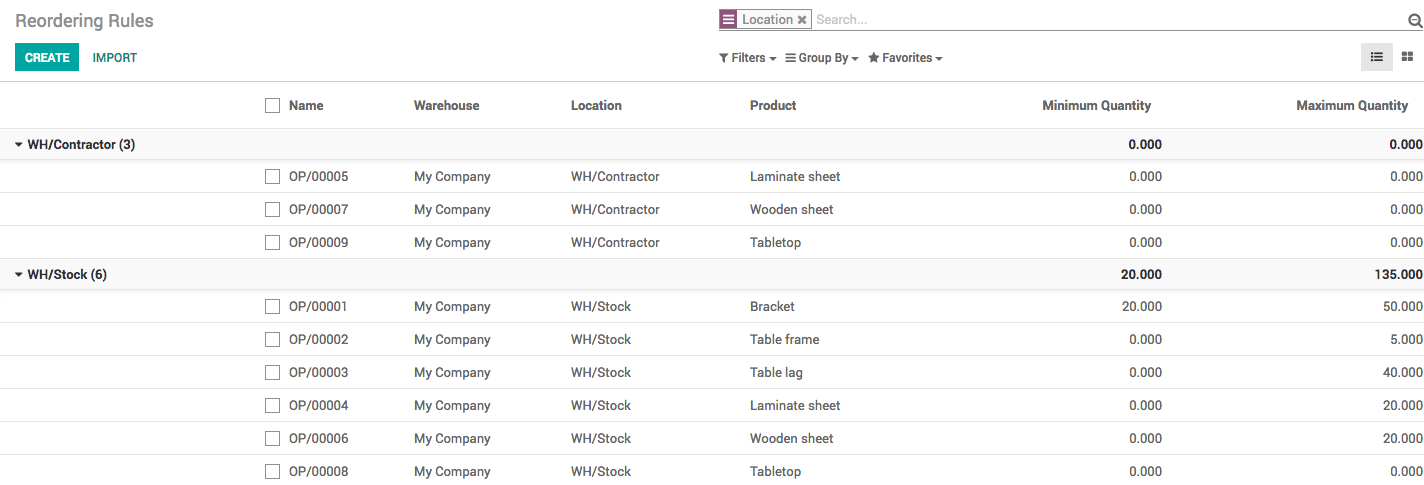
Certifique-se de que você definiu as regras de reordenação para cada produto respectivamente para os locais. As réguas do reordenar têm que ser definidas para o WH/estoque e a posição do WH/contratante.
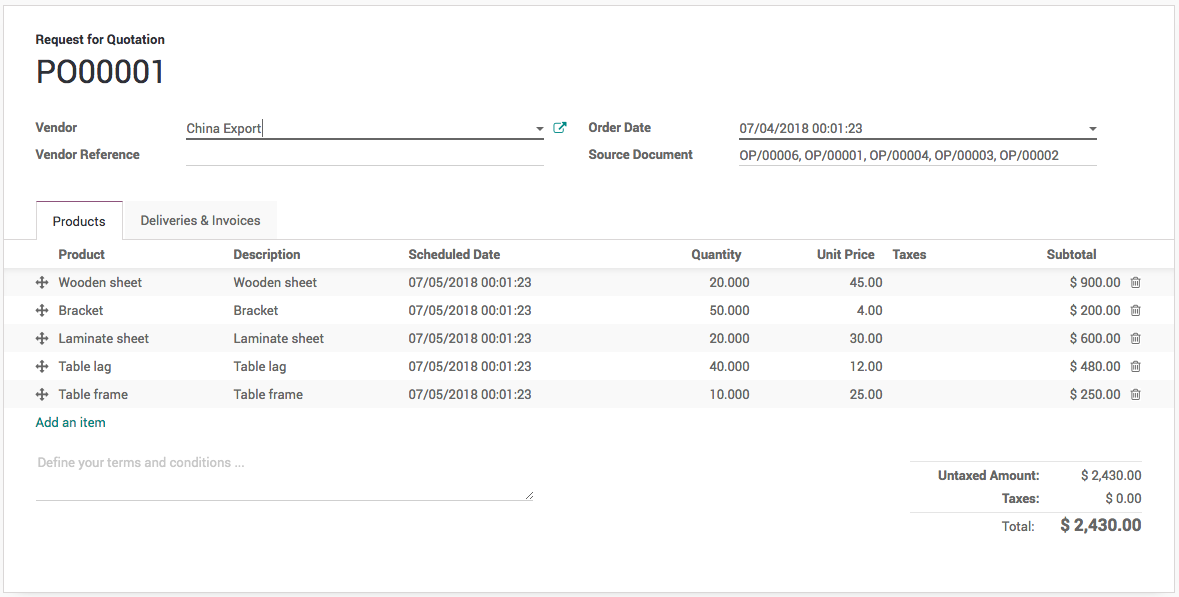
Execute o Agendador de aplicativo de inventário, você deve obter a primeira solicitação de cotação no aplicativo de compra como abaixo.
Confirme a compra e receba a matéria-prima para ter o teste perfeito para o fluxo de negócios de subcontratação.
Ordem de fabricação
Tudo está configurado e agora estamos prontos para testar nossa primeira ordem de fabricação que aciona o fluxo de subcontratação. Criar a ordem de produção para 1 tabela, salvar e verificar no botão Verificar disponibilidade.
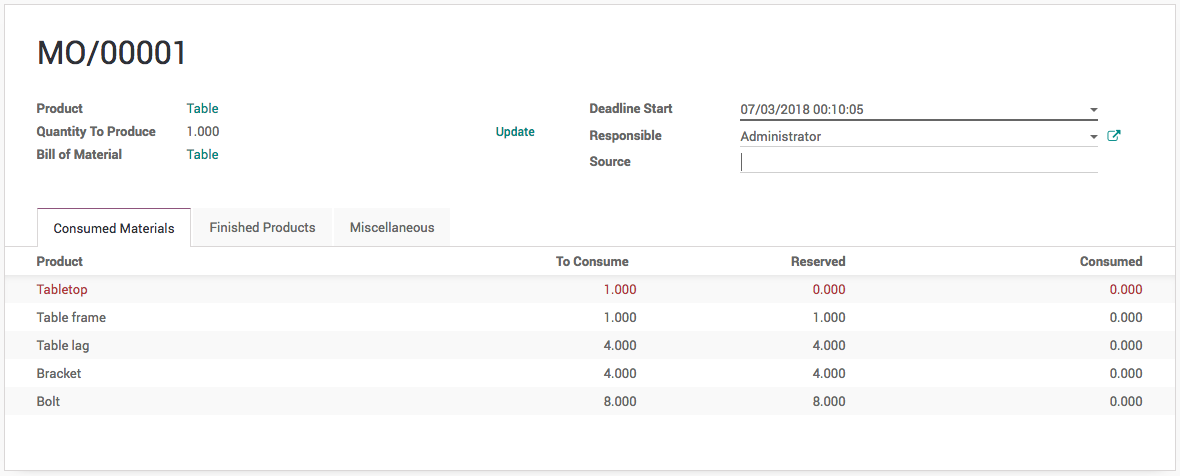
Todo o material exceto tabletop será marcado como disponível.
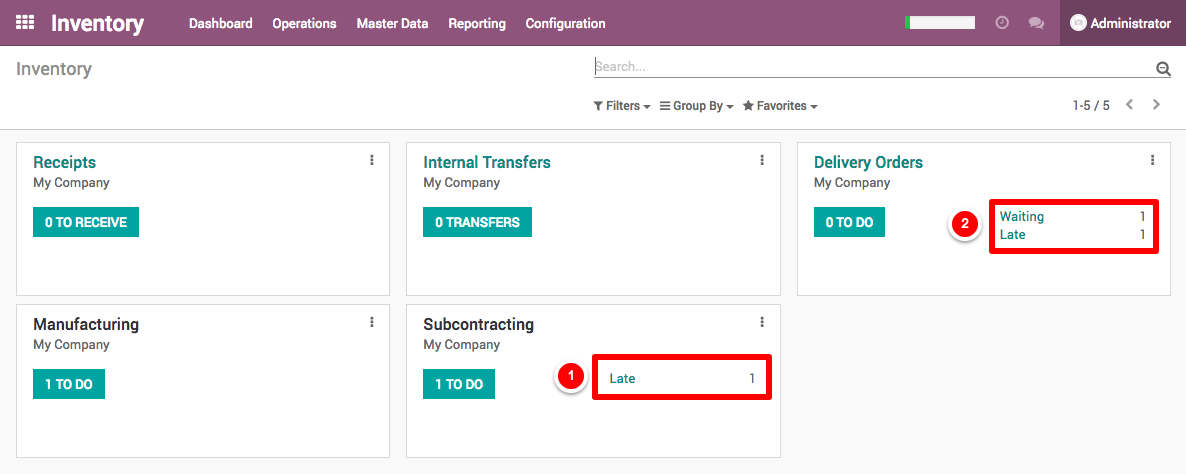
Vá para o aplicativo de inventário e executar o Agendador 2 vezes, você vai notar depois de cada programador executar você verá as atualizações no painel. Primeira vez que criará a ordem de fabricação em opções de subcontratação e, em seguida, ordem de entrega na operação de entrega.
Abra a ordem de entrega e processe-a, assim que você processa a ordem de fabricação no local do contratante estará pronto para processar.
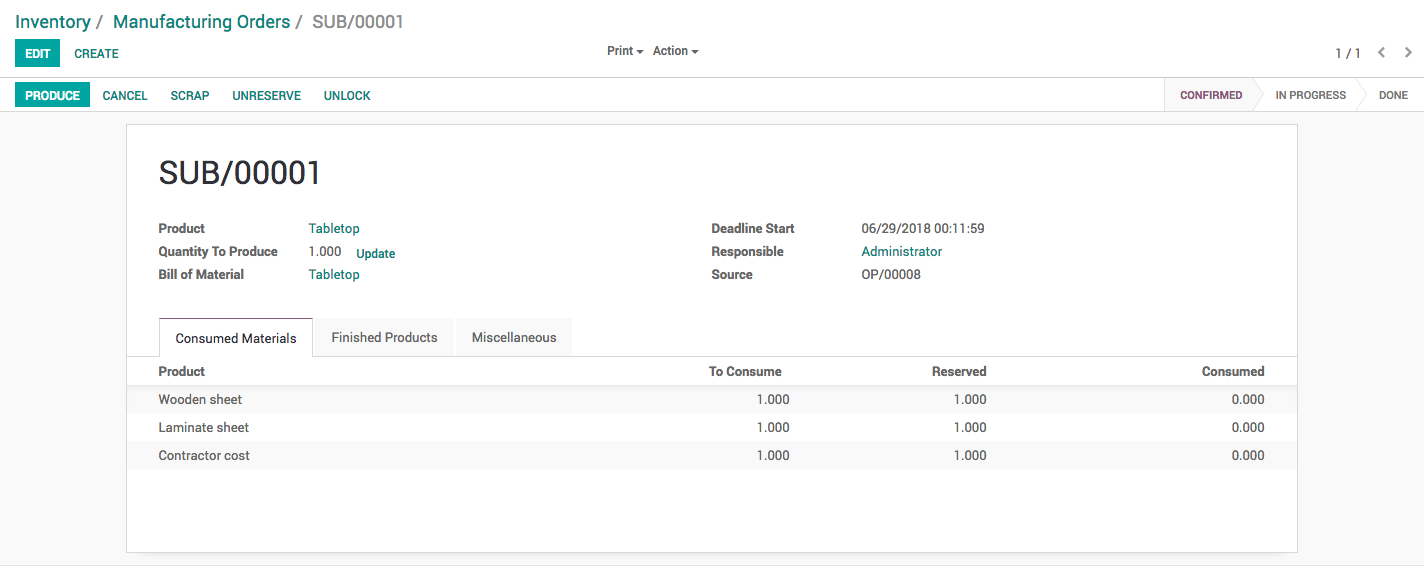
Processo e fabricação do conjunto de máscara como feito. Quando a ordem de fabricação do contratante processada e marca como feito, o tabletop será marcado como recebido em nosso armazém e nós estamos prontos para processar a ordem para a tabela em nossa fábrica.
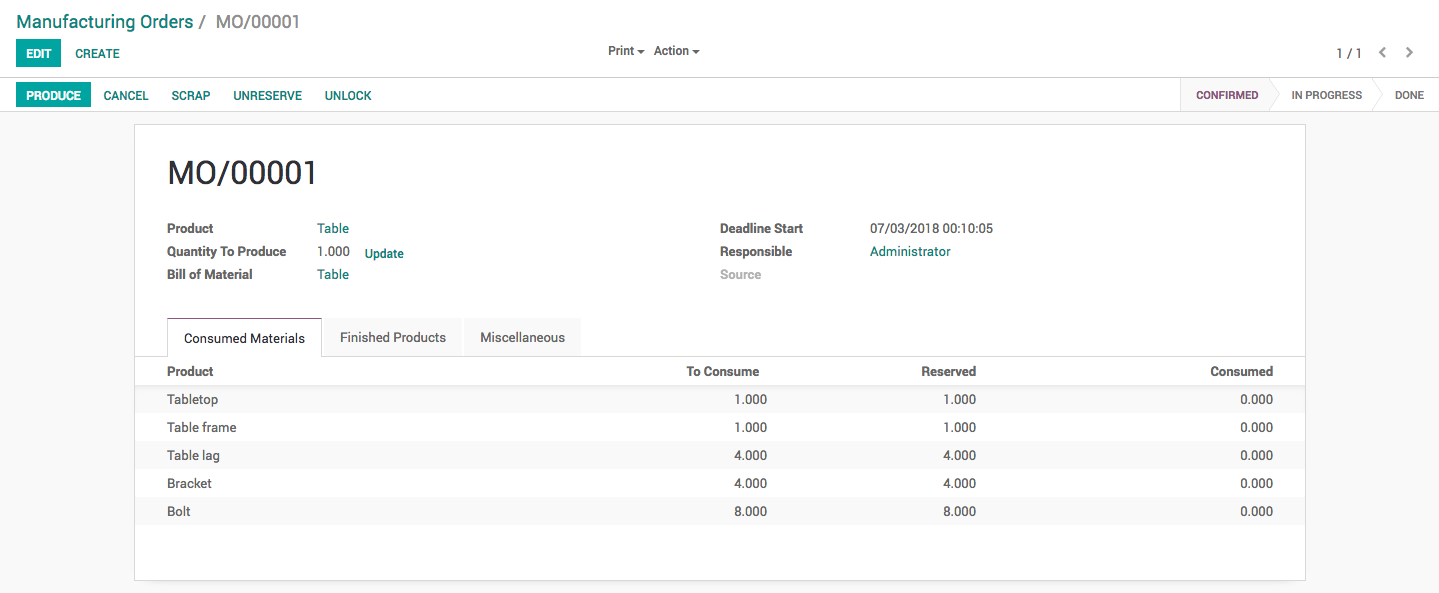
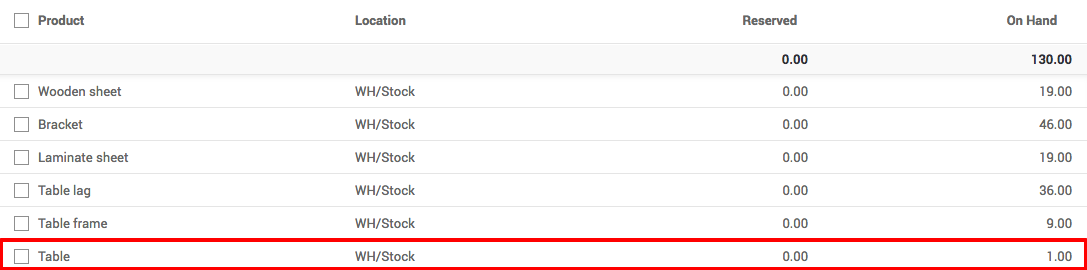
Finalmente produzir a tabela e definir esta ordem de produção como feito, clicando no botão marcar como feito. Verifique o nível de estoque que ele está olhando como abaixo.
Bill do contratante
Receber a fatura do fornecedor e criá-la manully.
Vídeo
Acesse o vídeo em https://www.youtube.com/watch?v=esoHqzckMxI